Diagrammfarben
Ein Schema färbt die Diagramme im Leistungs-, Projekt- und Firmenrapport. Ein Schema ist eine geordnete Liste von acht Farben; die Position in dieser Liste weist einem Diagrammelement seine Farbe zu. Der Mitarbeitenden-Rapport stellt keine Kundenleistungen dar; sein Kalender nutzt eigene feste Farben und bleibt von einem Schemawechsel unberührt.
Die Linien für Schätzung und Gesamtstunden gehören nicht zum Schema. Sie nutzen zwei feste Grautöne, damit sie sich im selben Diagramm von jeder Kundenleistung unterscheiden. Ein Schema enthält deshalb acht Kundenleistungsfarben und bietet acht Steckplätze, die halten, was sie versprechen — Farbe 3 in der Auswahl ist Farbe 3 im Diagramm.
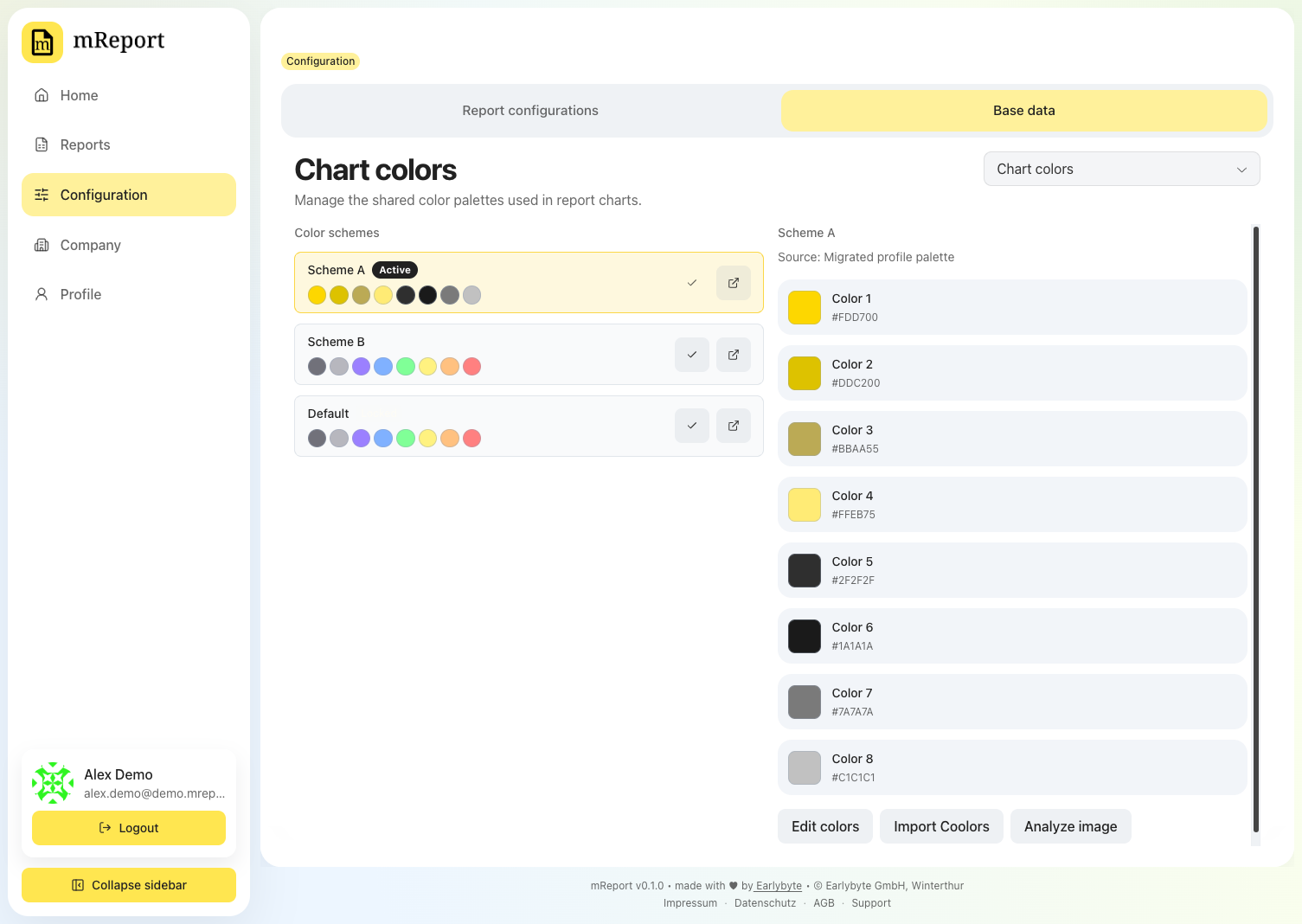
Schemas verwalten
Es ist immer genau ein Schema aktiv. Ein Wechsel zeichnet alle Rapporte neu — eine Neuberechnung ist nicht nötig, weil die Farben erst beim Zeichnen angewendet werden.
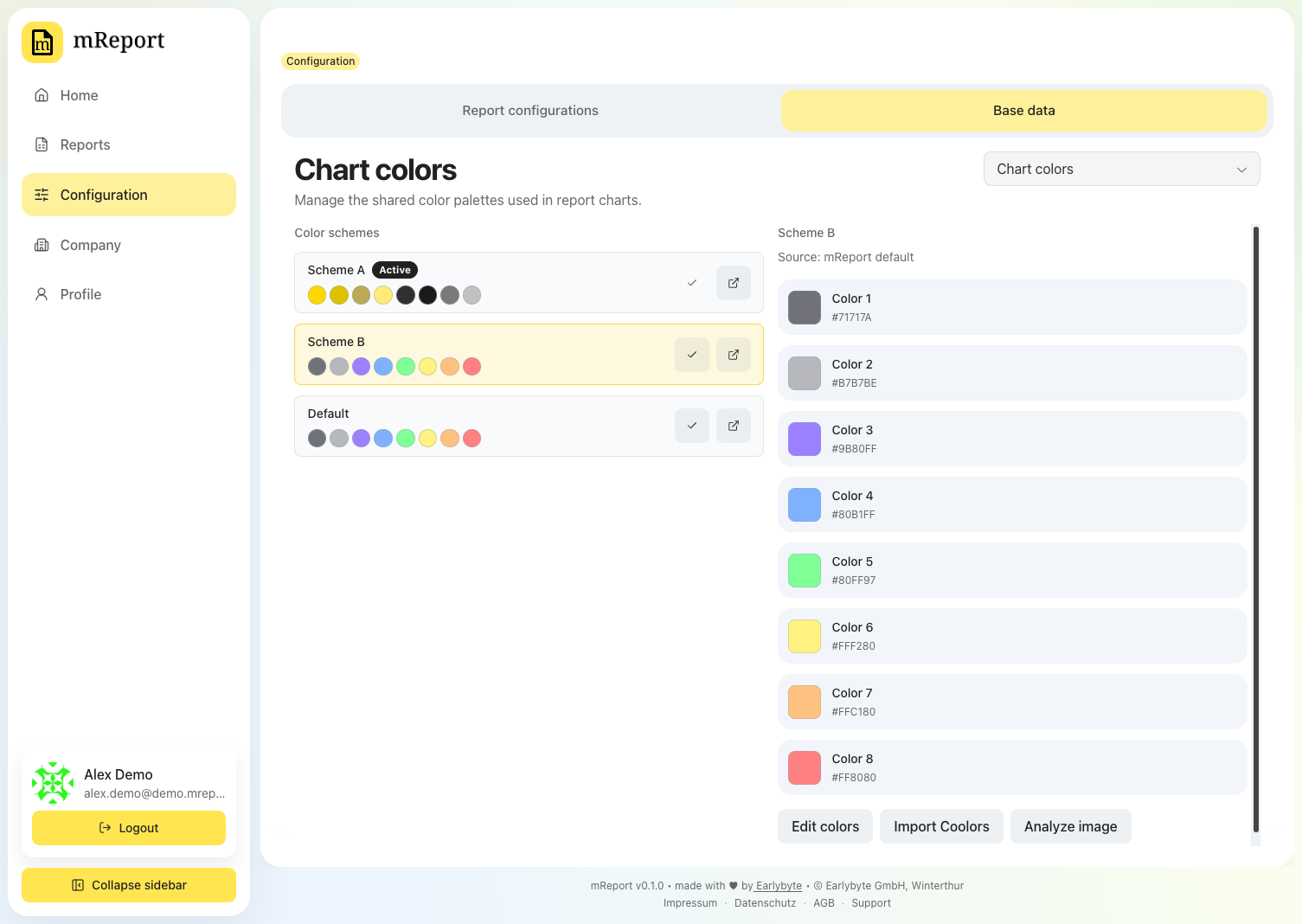
Schema bearbeiten
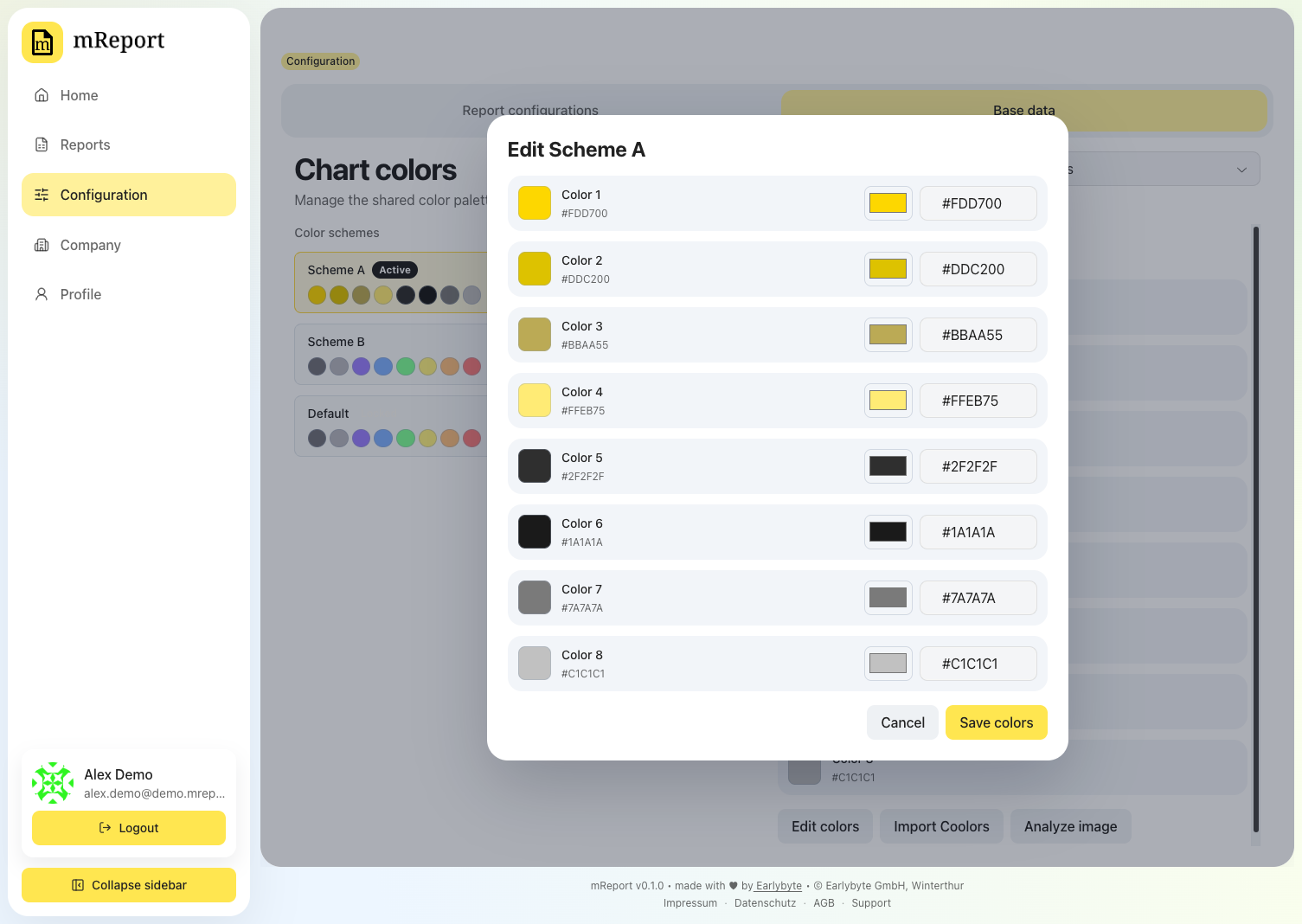
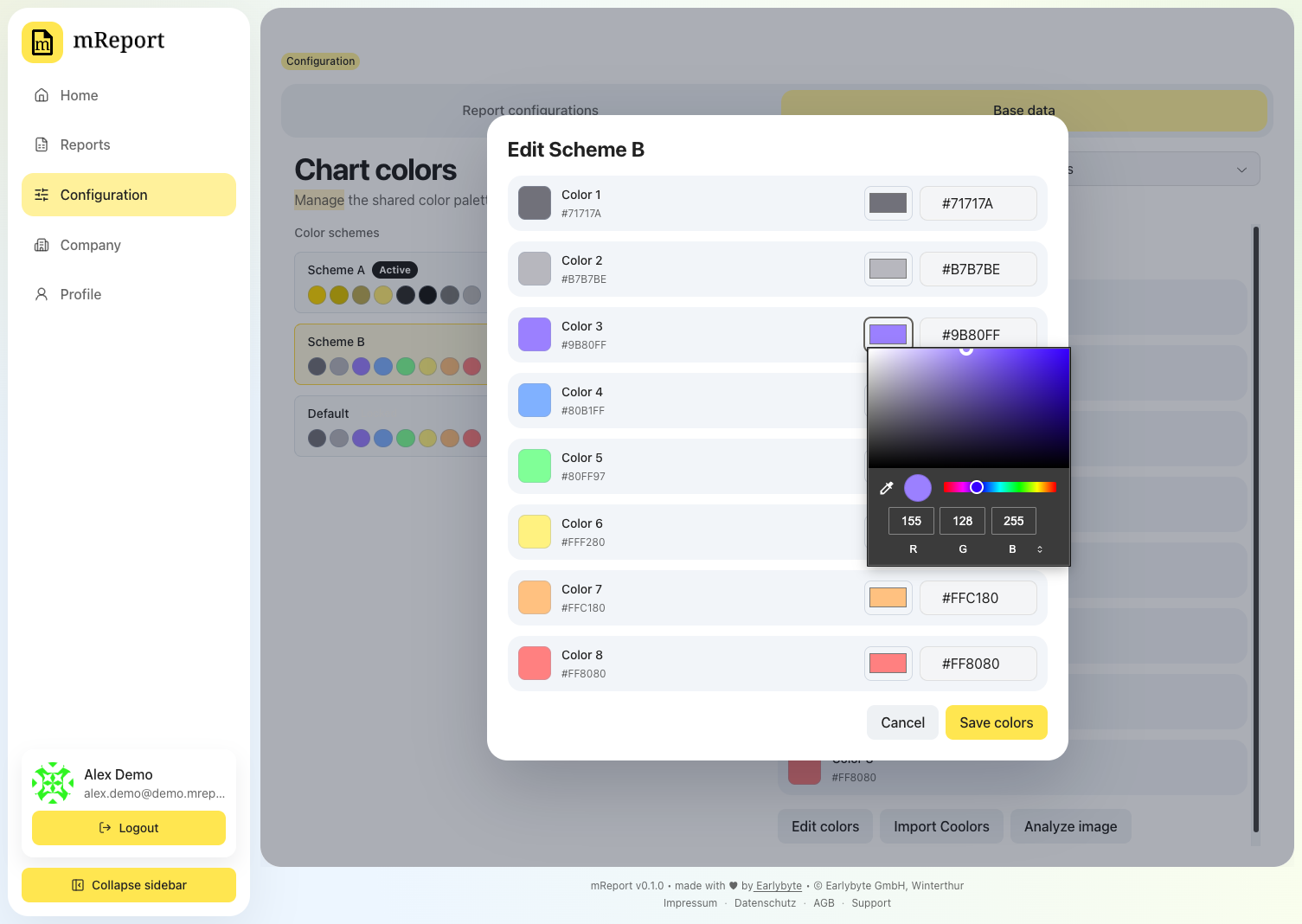
Bearbeiten öffnet die acht Plätze als Hex-Werte. Jedes Farbfeld ist zugleich ein Farbwähler.
Schema aus einem Bild erzeugen
Bild analysieren extrahiert eine Palette aus einem hochgeladenen Bild — einer Seite aus dem Brand Guide, einem Foto, einem Screenshot der Kunden-Website.
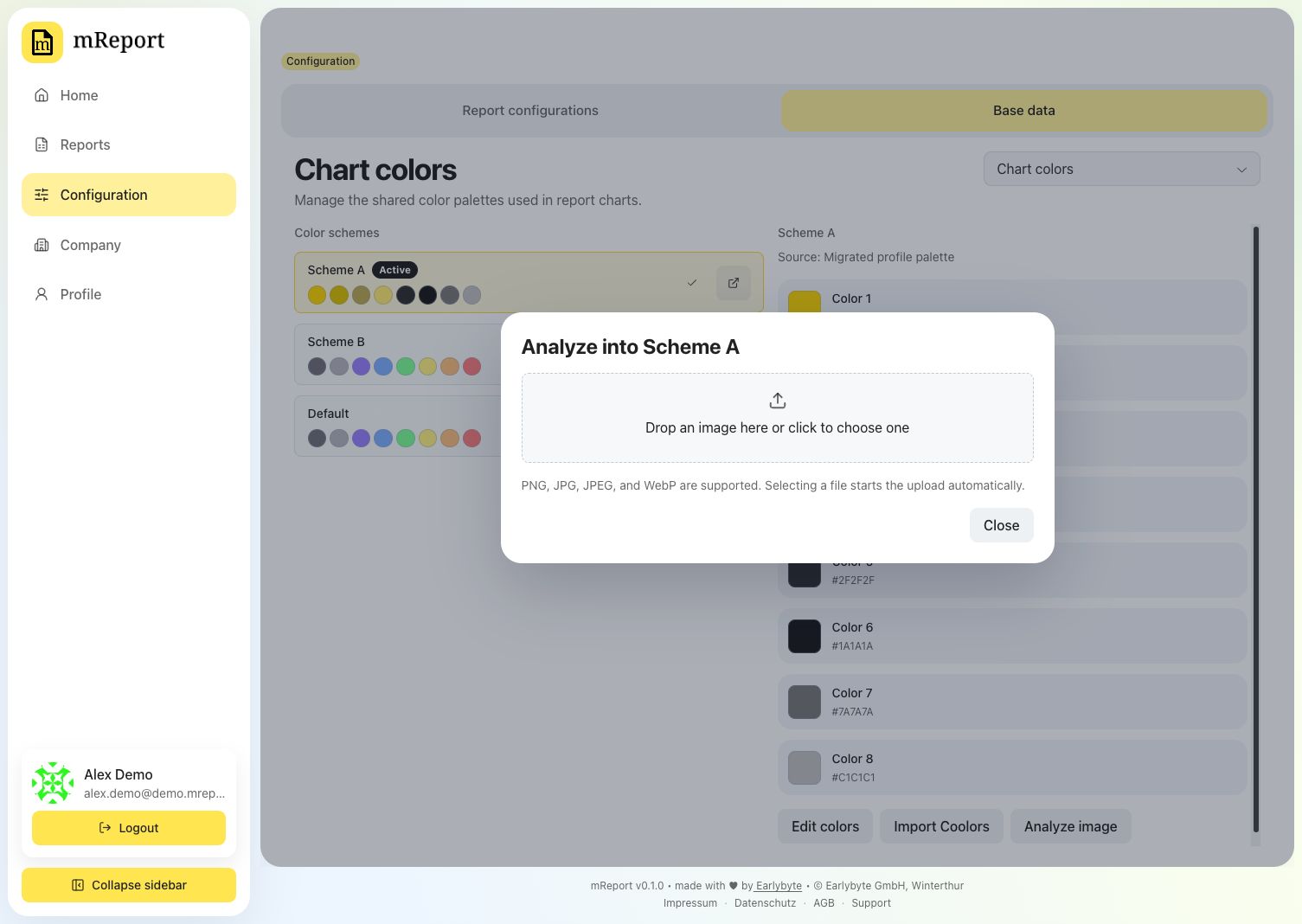
Eine Palette aus einem Bild ist ein Ausgangspunkt
Die Analyse ist KI-gestützt und liest die Farben aus dem hochgeladenen Bild — sie funktioniert am besten mit einem Logo mit mehreren verschiedenen Farben. Ein Logo mit ein oder zwei Farben gibt ihr wenig Material, und das Ergebnis wird dünn oder repetitiv.
Rechne damit, nachzujustieren. Prüfe die Palette an einem echten Rapport, bevor du sie behältst: Zwei Farben, die nebeneinander in einer Farbleiste klar unterscheidbar wirken, können als schmale Donut-Segmente oder als benachbarte Balken kaum noch auseinanderzuhalten sein. Es erspart dir, ein Schema bei null zu beginnen — ein fertiges Schema ist es nicht.
Gesperrte Schemas
Das mReport-Standardschema ist gesperrt und nicht bearbeitbar. Dupliziere es, wenn du es als Ausgangspunkt nutzen willst.
Welche Services eine Farbe nutzen
Jeder Farbeintrag listet die Kundenleistungen, die auf ihn festgelegt sind; der Stift daneben öffnet die Liste zum Ändern.
Eine Leistung nutzt einen Steckplatz. Sie hier auszuwählen nimmt sie von ihrem bisherigen weg — die Liste zeigt zu jeder Leistung den aktuellen Steckplatz, sodass die Folge einer Änderung vor dem Klick sichtbar ist. Wird eine Leistung abgewählt, geht sie zurück auf Auto: Dann wird beim Zeichnen des Diagramms ein freier Platz gewählt.
Der Steckplatz gehört zur Leistung, nicht zum Schema
Du bearbeitest ihn zwar in einem bestimmten Schema, gespeichert wird er aber auf der Kundenleistung. Eine Änderung hier wirkt sich auf jedes Farbschema aus.
Leistungen auf Auto stehen unter keiner Farbe: Ihr Platz wird pro Diagramm entschieden, eine Leistung kann also in einer Farbe erscheinen, ohne auf sie festgelegt zu sein.
Welche Farbe wo erscheint
Alle Farben, die mReport zeichnet, und wo sie erscheinen. Aus dem Quellcode generiert und damit immer passend zur laufenden Version.
Generierte Datei
Nicht von Hand bearbeiten. Neu erzeugen mit python saas/docs-site/generate_snippets.py.
Rapport-Palette
Die acht Plätze eines Farbschemas, in dieser Reihenfolge. Platz 1 färbt das erste Segment eines Donuts oder den ersten Balken einer Balkengruppe, Platz 2 das zweite und so weiter. Änderbar unter Konfiguration → Basisdaten → Diagrammfarben; ein Schema mit weniger als acht Farben wird aus dieser Vorgabe aufgefüllt.
| Platz | Farbe | Wo sie erscheint |
|---|---|---|
| 1 | #E59BFF |
Segment / Balken 1 jedes Diagramms |
| 2 | #9B80FF |
Segment / Balken 2 jedes Diagramms |
| 3 | #80B1FF |
Segment / Balken 3 jedes Diagramms |
| 4 | #80E5D5 |
Segment / Balken 4 jedes Diagramms |
| 5 | #80FF97 |
Segment / Balken 5 jedes Diagramms |
| 6 | #FFF280 |
Segment / Balken 6 jedes Diagramms |
| 7 | #FFC180 |
Segment / Balken 7 jedes Diagramms |
| 8 | #FF8080 |
Segment / Balken 8 jedes Diagramms |
Dienstleistungs-Palette
Für die Linien- und Flächendiagramme der Dienstleistungen, wenn eine Dienstleistung keine eigene Farbe hat. Eigene Farbe setzen unter Konfiguration → Basisdaten → Dienstleistungen.
| Platz | Farbe |
|---|---|
| 1 | #E59BFF |
| 2 | #9B80FF |
| 3 | #80B1FF |
| 4 | #80E5D5 |
| 5 | #80FF97 |
| 6 | #FFF280 |
| 7 | #FFC180 |
| 8 | #FF8080 |
Feste Rollen
Diese beiden sind nicht konfigurierbar — sie bezeichnen immer dasselbe.
| Rolle | Farbe |
|---|---|
| Schätzung und Budgetlinien | #71717A |
| Serie Gesamtstunden | #B7B7BE |
Mitarbeitenden-Kalender — Abweichung
Die Kalender-Heatmap färbt jeden Tag danach, wie weit die erfassten Stunden von den erwarteten abweichen. Die Schwellen sind die Untergrenze in Stunden; ein Tag erhält die Farbe der höchsten erreichten Schwelle.
| Ab (Stunden) | Bezeichnung | Farbe |
|---|---|---|
| — | Unter allen Bändern | #D4D4D8 |
| -4.0 | Stark negativ | #78909C |
| -1.0 | Leicht negativ | #2A9D8F |
| +0.0 | Nahe am Ziel | #5BCB67 |
| +1.0 | Leicht positiv | #E9D758 |
| +4.0 | Stark positiv | #E8833A |
Mitarbeitenden-Kalender — Sollstunden
Im Modus Sollstunden färbt der Kalender jeden Tag stattdessen nach Tagestyp.
| Bezeichnung | Farbe |
|---|---|
| Ganzer Arbeitstag | #6ACC47 |
| Halber Tag | #B8E05F |
| Arbeitsfreier Tag | #80B1FF |
| Feiertag | #B83280 |
| Am Feiertag gearbeitet | #A78BFA |
| Keine Zeit erfasst | #D4D4D8 |