Projektrapport
Beantwortet wo dieses Projekt gegenüber seiner Schätzung steht — gebuchte Stunden gegen die Arbeitspaket-Schätzungen in bexio und, wenn du eines führst, gegen das Budget, zu dem das Projekt verkauft wurde.
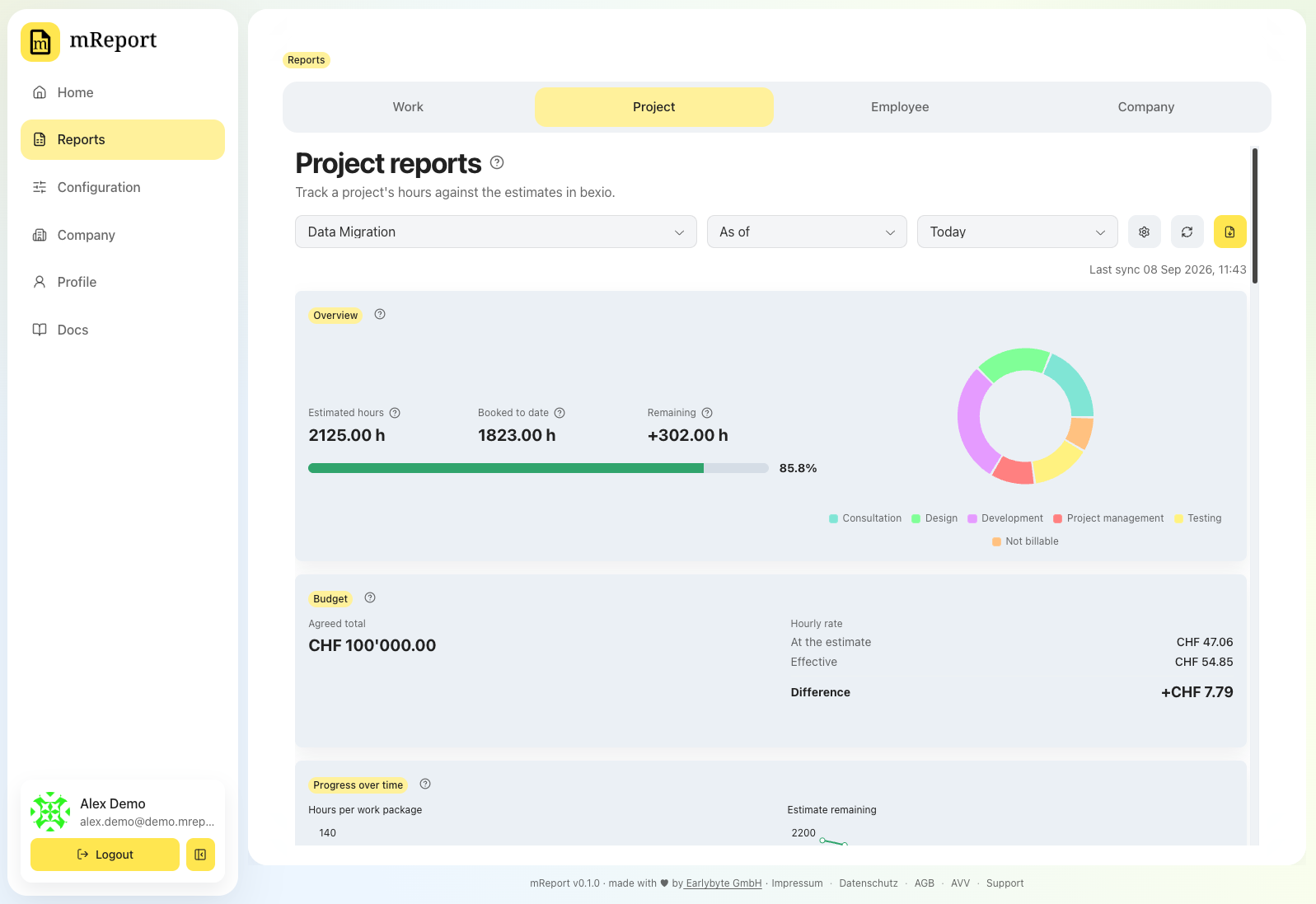 Der Rapport für die Kundin mitten im Projekt — und der, den du öffnest, wenn jemand fragt,
ob ein Projekt noch im Plan liegt.
Der Rapport für die Kundin mitten im Projekt — und der, den du öffnest, wenn jemand fragt,
ob ein Projekt noch im Plan liegt.
Die zwei Lesarten
Zwei Auswahlfelder: das erste sagt was du fragst, das zweite wann.
Stichtag
Heute, Ende letzter Monat / letztes Quartal / letztes Jahr oder ein Datum deiner Wahl. Der Rapport zeigt das Projekt, wie es damals stand: die bis dahin gebuchten Stunden, gemessen an der Schätzung des gesamten Projekts, mit Tabellen und beiden Diagrammen bis zu diesem Datum.
Durch die Stichtage zurückzugehen zeigt dir, wie sich das Projekt entwickelt hat.
Zeitraum
Dieser oder letzter Monat / Quartal / Jahr oder ein Bereich deiner Wahl. Der Rapport zeigt weiterhin alles, was bis zum Ende dieses Zeitraums gebucht wurde — die Schätzung gehört dem ganzen Projekt, ein einzelnes Quartal dagegen zu stellen sagt nichts —, aber der Zeitraum selbst wird hervorgehoben:
- der Fortschrittsbalken teilt sich in das, was vorher gebucht wurde (grau), und das, was im Zeitraum gebucht wurde (farbig), gegen dieselbe Schätzung;
- die Übersicht ergänzt In diesem Zeitraum;
- die Tabellen für Arbeitspakete und Mitarbeitende bekommen die Spalte Booked in period neben Booked to date — beides sind gebuchte Stunden, und die zweite enthält die erste —, und der Balken jeder Zeile folgt derselben Regel: grau bis zum Zeitraum, danach die Dienstleistungen des Zeitraums in Farbe;
- der Ring zeigt die Dienstleistungen des Zeitraums, mit einem grauen Segment für alles davor — so ergibt er weiterhin die Summe darüber;
- beide Monatsdiagramme markieren die Monate des Zeitraums — siehe unten;
- die Eintragsliste schränkt sich darauf ein.
So beantwortet ein Quartalsrapport an die Kundin beides auf einer Seite: was im Quartal geleistet wurde, und wo das Projekt danach steht.
Die Übersichtskarte sagt zuoberst, was du siehst — „Highlighting 01.04.2026 – 30.06.2026“. Genannt wird nur der Zeitraum: er endet immer am Stichtag des Rapports, das Datum zweimal zu nennen sagt also nichts Zusätzliches. Den Rest tragen die Spalten — Booked in period neben Booked to date.
Alles bis heute oder nur der Zeitraum
Neben dieser Zeile entscheidet ein Schalter, ob Balken und Ring einbeziehen, was vor dem Zeitraum gebucht wurde. Bei einem Projekt, das seit Jahren läuft, füllt das Graue den grössten Teil des Rings und lässt die Dienstleistungen des Zeitraums als schmale Streifen übrig; ausgeschaltet verschwindet das Graue überall und der Rest wird neu skaliert, sodass die Arbeit des Zeitraums das Bild füllt.
Betroffen ist nur die Darstellung. Die Zahlen zeigen so oder so beides, in beschrifteten Spalten — nichts, was du vergleichst, ändert unter dir seine Bedeutung —, und die beiden Monatsdiagramme zeigen immer die ganze Laufzeit, denn ein Quartal eines Monatsdiagramms sind drei Punkte und keine Kurve.
Welche Daten wählbar sind
Die Datumsfelder akzeptieren keinen Tag vor der ersten gebuchten Stunde des Projekts — eine Zeit, in der es das Projekt noch nicht gab, lässt sich gar nicht wählen.
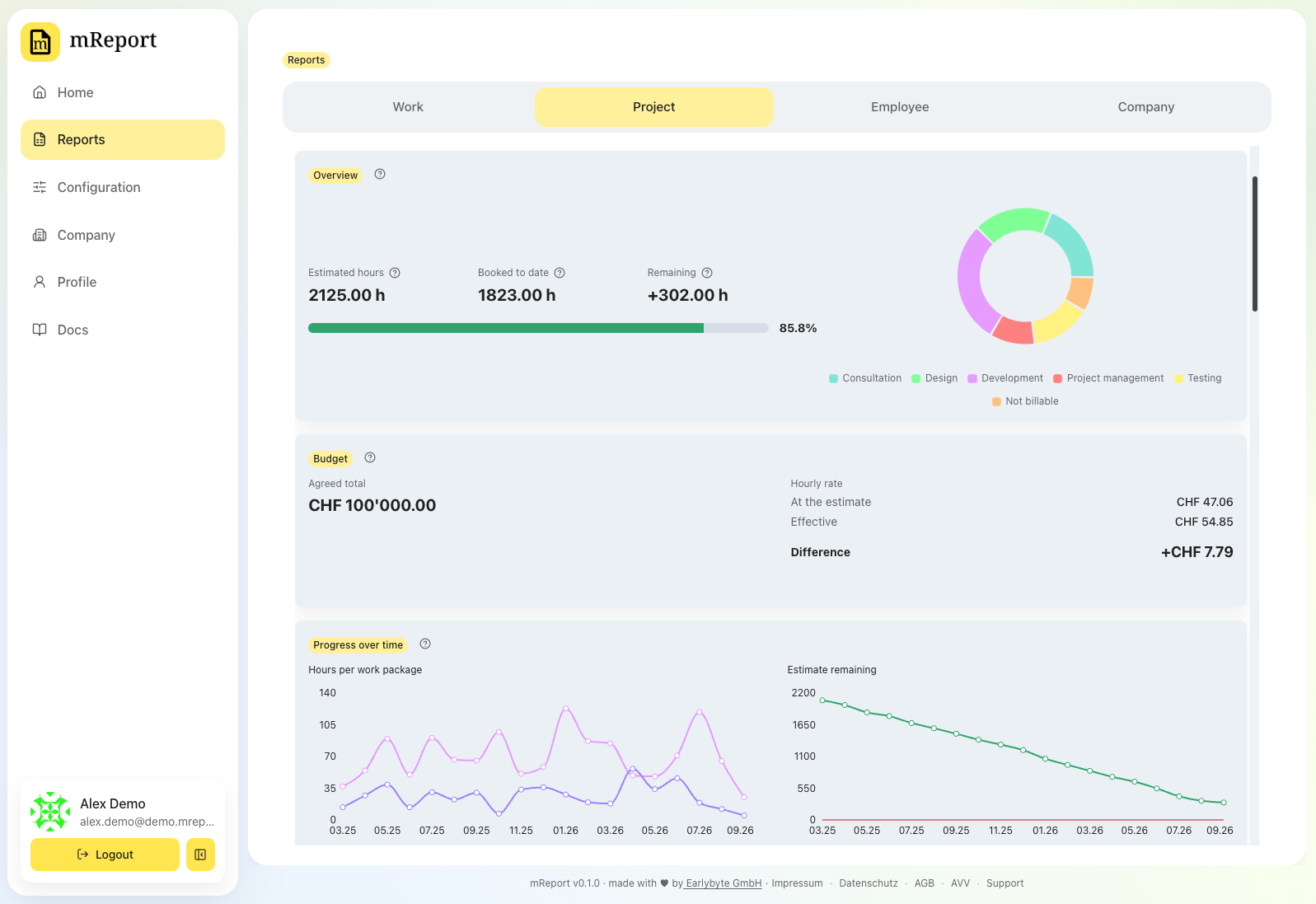
Übersicht
Geschätzte Stunden, gebucht, verbleibend und der verbrauchte Anteil — überall in dieser Reihenfolge, damit sich die Zeile wie ein Satz liest: so viel geplant, so viel verbraucht, so viel übrig. Über 100 % zeichnet der Fortschrittsbalken die Überschreitung als eigenes Segment, damit ein Projekt bei 130 % nicht aussieht wie eines bei 100 %.
Daneben die Aufteilung dieser Stunden nach Dienstleistung.
Pflegt niemand Schätzungen auf den Arbeitspaketen in bexio, sagt der Rapport das und zeigt nur Stunden — kein Fortschrittsbalken, kein Prozentwert. Das ist eine andere Aussage als „auf null geschätzt“, und der Rapport hält die beiden auseinander.
Budget
Optional und standardmässig aus. Im Rapport schalten und angeben, wie das Projekt verkauft ist:
 - als Festpreis für den ganzen Umfang oder
- nach Aufwand mit Stundensatz und optionalem Kostendach.
- als Festpreis für den ganzen Umfang oder
- nach Aufwand mit Stundensatz und optionalem Kostendach.
Die Karte zeigt dann für beide Varianten dieselben drei Rechnungen: den kalkulierten Stundensatz gegen den tatsächlich realisierten, die vereinbarte Gesamtsumme samt allfälligen Nachträgen, und — mit Kostendach — was davon noch übrig ist.
Nachträge sind nach dem ursprünglichen Auftrag vereinbarte Erweiterungen. Sie erhöhen den Festpreis beziehungsweise das Kostendach, und der ursprüngliche Betrag bleibt neben der neuen Summe sichtbar.
Verlauf
Zwei Diagramme nebeneinander, immer über die ganze Laufzeit des Projekts — ab der ersten Buchung —, welchen Stichtag oder Zeitraum du auch gewählt hast:
- Stunden pro Arbeitspaket — wohin die Zeit floss, Monat für Monat.
- Verbleibende Stunden — wie viele Stunden der Schätzung per Monatsende noch offen waren. Die Linie kreuzt die Null in dem Monat, in dem das Projekt darüber ging.
Bei einem archivierten Projekt richten sich die Schnellauswahlen nach dem Projekt statt nach heute — jede heutige Auswahl läge nach dem Projektende: Alle Stichtage ergäben denselben Rapport, alle Zeiträume null gebuchte Stunden. Unter Stichtag stehen Projektende, Ein Monat vor Projektende und Ein Jahr vor Projektende, unter Zeitraum Letzter Monat des Projekts und Letztes Jahr des Projekts — Abstände zum Ende, damit keine davon gegen den heutigen Kalender gelesen werden kann. Was ausserhalb der Projektlaufzeit läge, wird gar nicht angeboten: Ein Projekt über vier Monate wird nicht nach dem Jahr vor seinem Ende gefragt. Ein archiviertes Projekt öffnet ausserdem mit Projektende statt mit Heute.
Was sich bei einer neuen Auswahl bewegt, ist die grüne Markierung: ein hinterlegter Bereich für einen Zeitraum, eine Linie für einen einzelnen Monat oder einen Stichtag. Die Achse bleibt stehen, sodass sich zwei Zeiträume auf derselben Kurve vergleichen lassen, statt dass jede Auswahl das Diagramm neu formt. Ein Stichtagsrapport auf heute zeigt keine Markierung — es gäbe nichts zu zeigen ausser dem letzten Monat.
Monate ohne Stunden werden als solche gezeichnet. Ein Diagramm, das sie überspringt, zöge eine gerade Linie darüber und behauptete, es sei durchgearbeitet worden.
Wo die Achse endet, hängt vom Projekt ab. Solange das Projekt in bexio offen ist, laufen die Diagramme bis heute — eine Strecke ohne Buchungen ist dann als flacher Ausläufer sichtbar, und bei einem offenen Projekt heisst das: es steht still, und das soll man sehen. Sobald bexio das Projekt archiviert hat, enden die Diagramme einen Monat nach der letzten Buchung: Die Monate danach gehören nicht zur Laufzeit des Projekts, sondern sind der Abstand zwischen seinem Ende und heute — bei einem vor zwei Jahren abgeschlossenen Projekt füllte dieser Abstand den grössten Teil des Diagramms. Der eine leere Monat bleibt stehen, damit die Linien sauber auf null auslaufen statt mitten in der Luft zu enden.
Es gibt keine Soll-Linie: bexio-Arbeitspakete tragen eine Schätzung, aber keine Termine — jede „ideale“ Linie wäre erfunden.
Arbeitspakete und Mitarbeitende
Eine Zeile pro Arbeitspaket mit Schätzung, gebuchten Stunden, verbleibenden Stunden und verbrauchtem Anteil, und eine Zeile pro Person mit ihren Stunden und ihrem Anteil am Projekt. Zeit ohne Arbeitspaket bekommt eine eigene Zeile, Unassigned — sie wird nie versteckt und nie einem anderen Paket zugeschlagen.
Beide Abschnitte lassen sich in der Rapport-Konfiguration ausschalten.
Stundenrapportierungen
Die einzelnen bexio-Einträge, aus denen die Zahlen entstehen, mit Suche und Filtern nach Arbeitspaket, Dienstleistung und Person. Hilfreich, wenn eine Zahl seltsam aussieht und du sehen willst, woraus sie entsteht.
Die Liste deckt die Dienstleistungen des Rapports bis zum Stichtag ab und schränkt sich auf den hervorgehobenen Zeitraum ein, wenn einer gewählt ist — sie ist das, was du ansiehst, um zu sehen, was darin passiert ist. Ein Klick auf eine Zeile zeigt einen langen Eintragstext vollständig.
Als PDF exportieren
Ein Dokument für die Kundin, aufgebaut wie der Leistungsrapport und in derselben Reihenfolge wie das Dashboard: dein Absenderblock und der bexio-Kontakt des Projekts als Empfänger, dann der Stand gegenüber der Schätzung als eine Zeile Zahlen mit demselben Fortschrittsbalken, die Aufteilung nach Dienstleistung als Ring mit den Stunden daneben, das Budget mit eigenem Balken, wo es etwas zu verbrauchen gibt, beide Monatsdiagramme nebeneinander und zuletzt die Zeilen pro Arbeitspaket und pro Mitarbeitende:r.
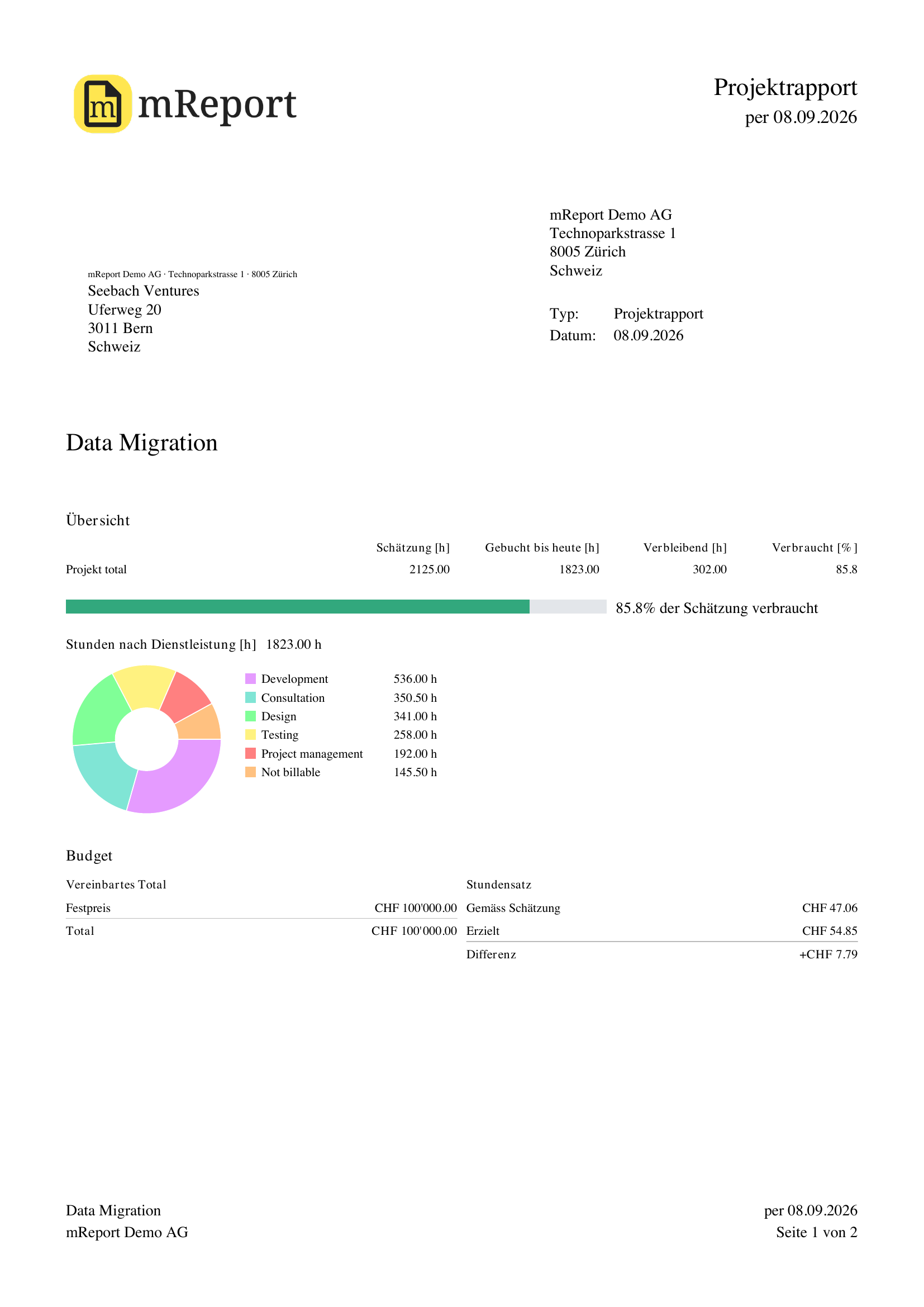 Diese Zeilen tragen die Balken des Dashboards — eine graue Schätzungsspur über dem farbigen
Lauf der Dienstleistungen — auf einer gemeinsamen Skala, sodass sich die Länge einer Zeile an
der darüber lesen lässt. Der Kopf nennt den Stichtag und den darin hervorgehobenen Zeitraum;
eine Zeitraum-Ansicht ergänzt in beiden eine Spalte Im Zeitraum.
Diese Zeilen tragen die Balken des Dashboards — eine graue Schätzungsspur über dem farbigen
Lauf der Dienstleistungen — auf einer gemeinsamen Skala, sodass sich die Länge einer Zeile an
der darüber lesen lässt. Der Kopf nennt den Stichtag und den darin hervorgehobenen Zeitraum;
eine Zeitraum-Ansicht ergänzt in beiden eine Spalte Im Zeitraum.
Die einzelnen Einträge hängt das PDF nicht an — ein Projektrapport umfasst die ganze Laufzeit, und diese Liste gehört auf den Bildschirm, wo sie sich filtern lässt.
Schauen, bevor du einen Export verbrauchst
Das Auge neben der Export-Schaltfläche öffnet denselben Rapport als Vorschau: das echte Dokument im echten Layout, mit einem umrandeten Kasten dort, wo dein Logo steht. Sie öffnet sich in einem Fenster statt herunterzuladen und zählt nicht auf das monatliche PDF-Kontingent deines Plans — zu prüfen, ob Zeitraum, Filter und Abschnitte stimmen, kostet also nichts. Der Export trägt dein Logo.
Angezeigtes ändern
| Du willst | Gehe zu |
|---|---|
| Projekt, Budget, Abschnitte oder Standardansicht ändern | Projektrapport-Konfiguration |
| Ändern, welche Dienstleistungen zählen | Projektrapport-Konfiguration |
| Die Schätzungen selbst ändern | bexio — die Schätzung am jeweiligen Arbeitspaket |
| Diagrammfarben ändern | Diagrammfarben |
| Farbplatz oder Verrechenbarkeit einer Dienstleistung ändern | Dienstleistungen |
| Kontakt auf dem PDF ändern | Kontakte |
| Disclaimer zum Export hinzufügen | Disclaimer |