Mitarbeitenden-Rapport
Beantwortet ob diese Person ihre Sollstunden geleistet hat — und was das für Überzeit und Ferien bedeutet.
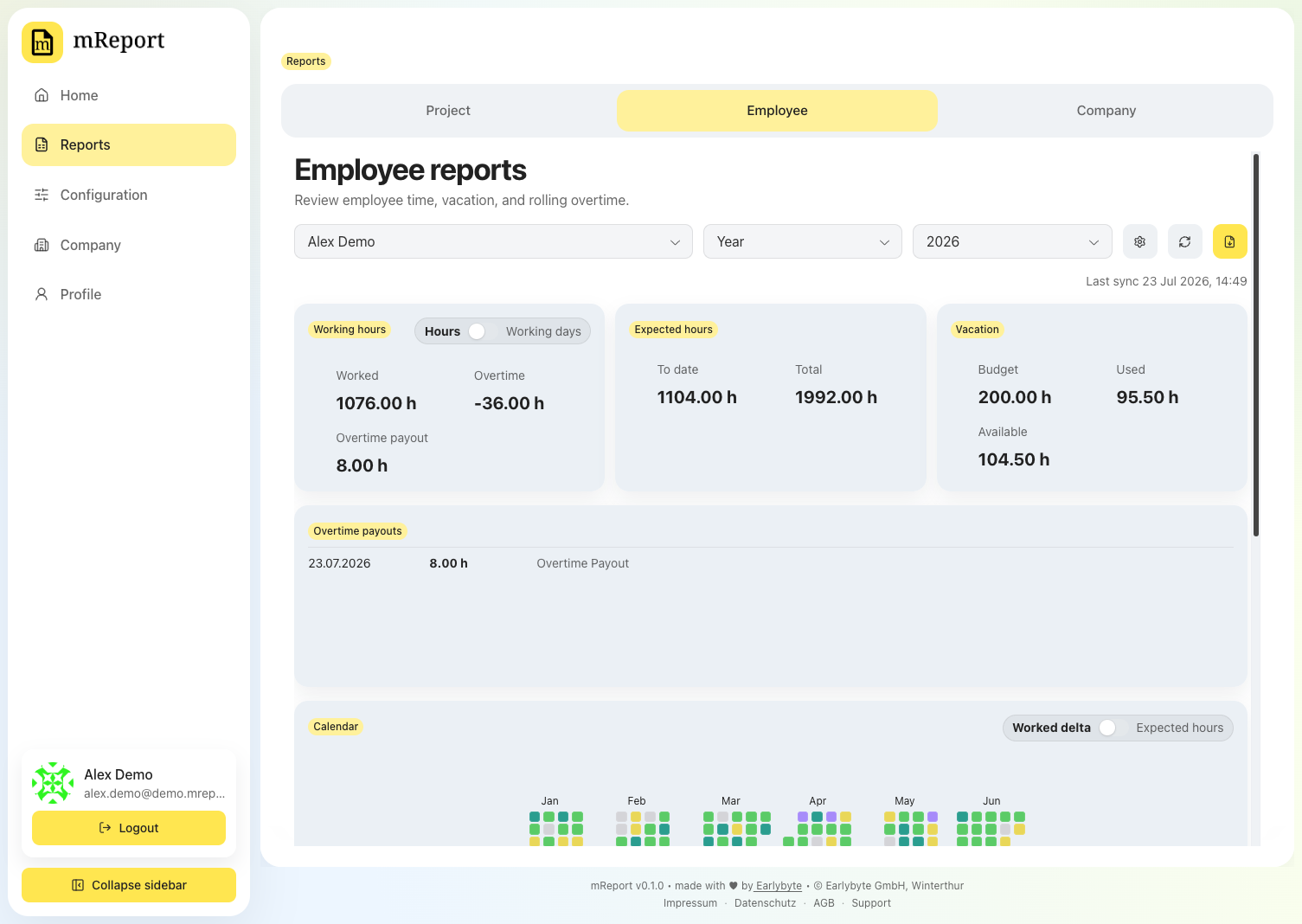
Der Jahreskalender
Jeder Tag ist danach eingefärbt, wie weit die erfassten Stunden von den Sollstunden abweichen. Die genauen Schwellen stehen in der Diagrammfarben.
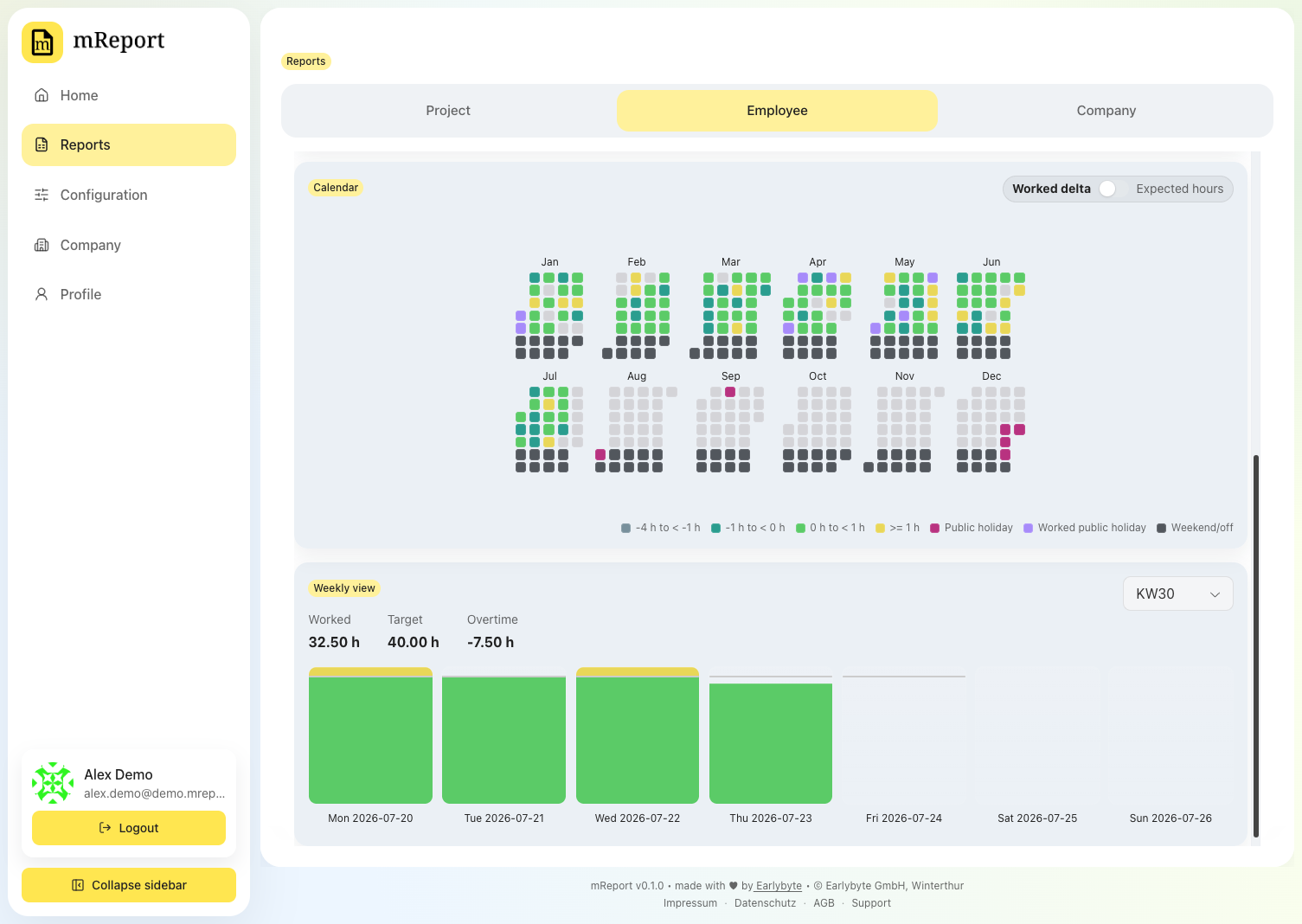
Ein Mouseover erklärt den Tag:
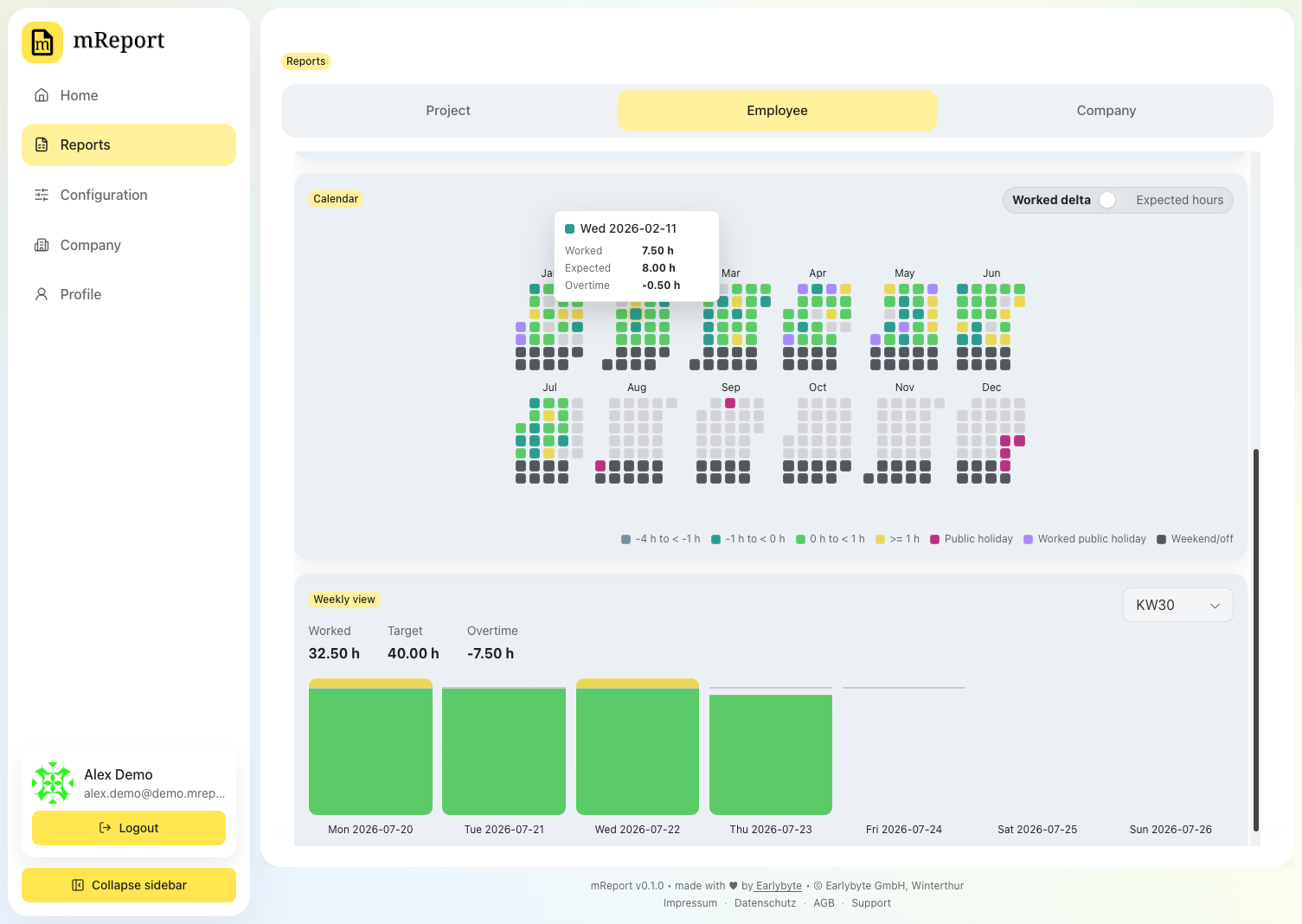
Feiertage sind mit Namen angeschrieben — ein leerer Tag ist so erkennbar ein Feiertag und keine Lücke:
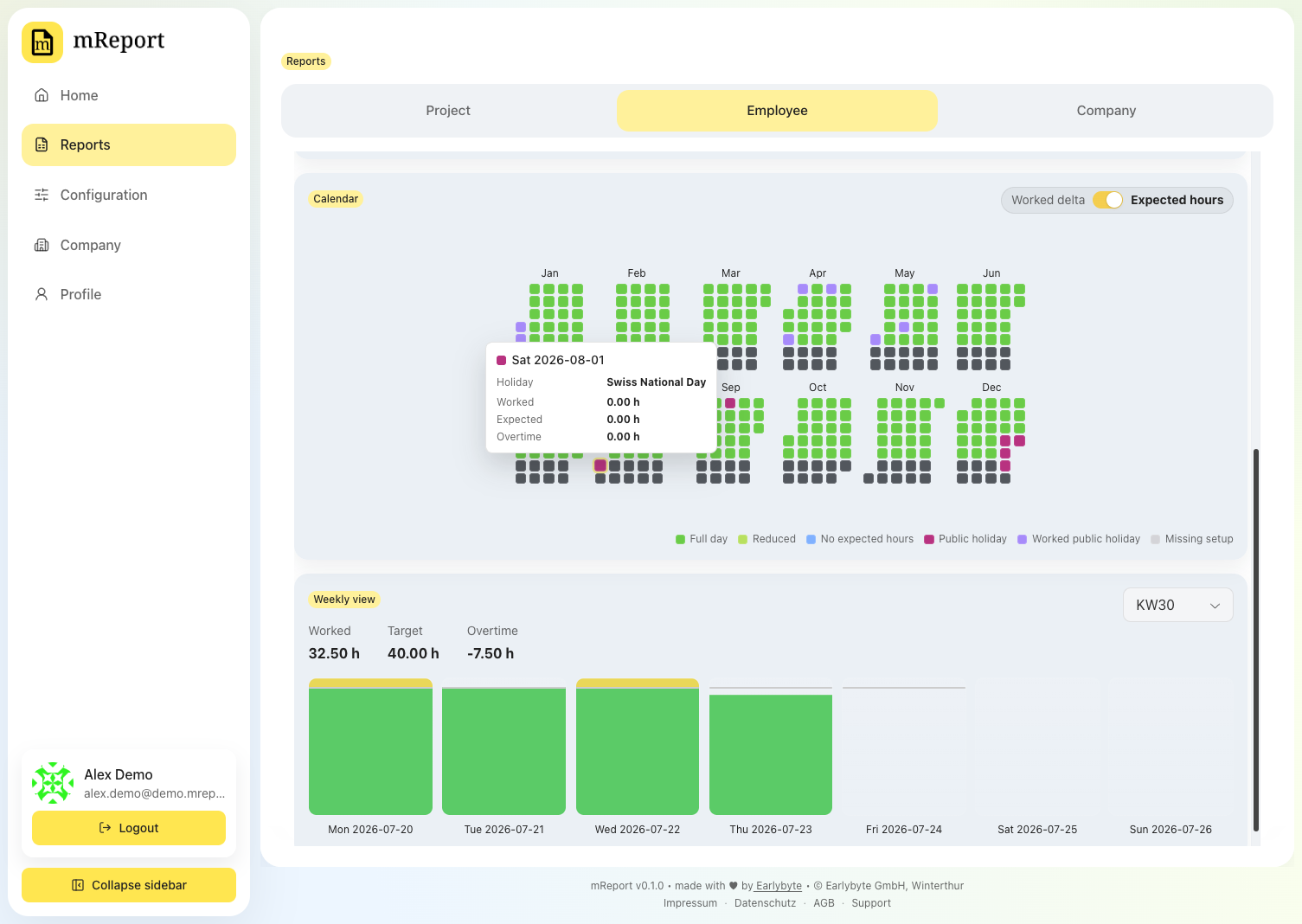
Summen
Der Zeitraum Total liefert die Jahresübersicht — geleistet, Soll, Überzeit und Ferien — und kann mehrere Jahre umfassen. Die Überzeit wird rot gedruckt, wenn die Person hinter ihren Sollstunden liegt.
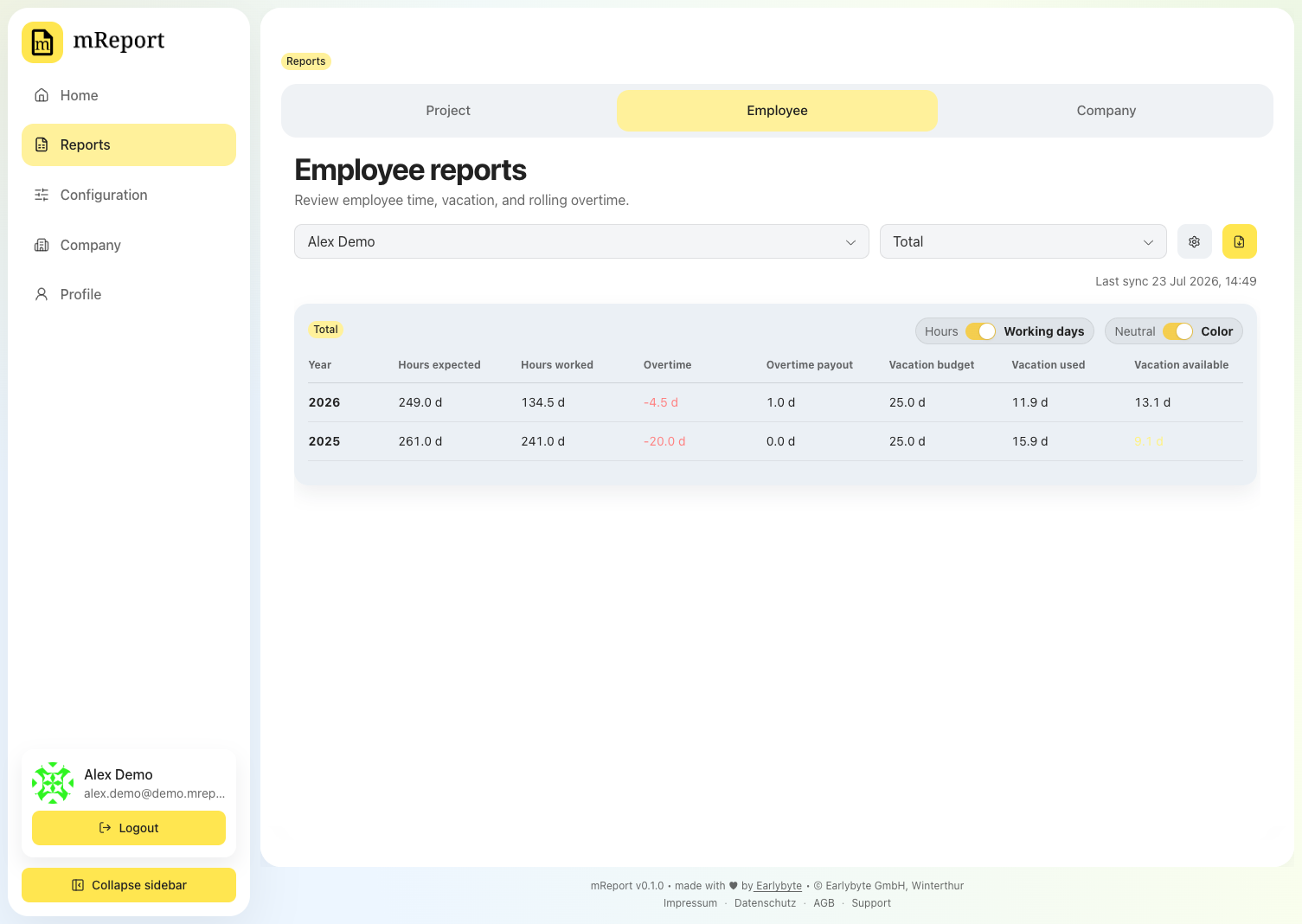
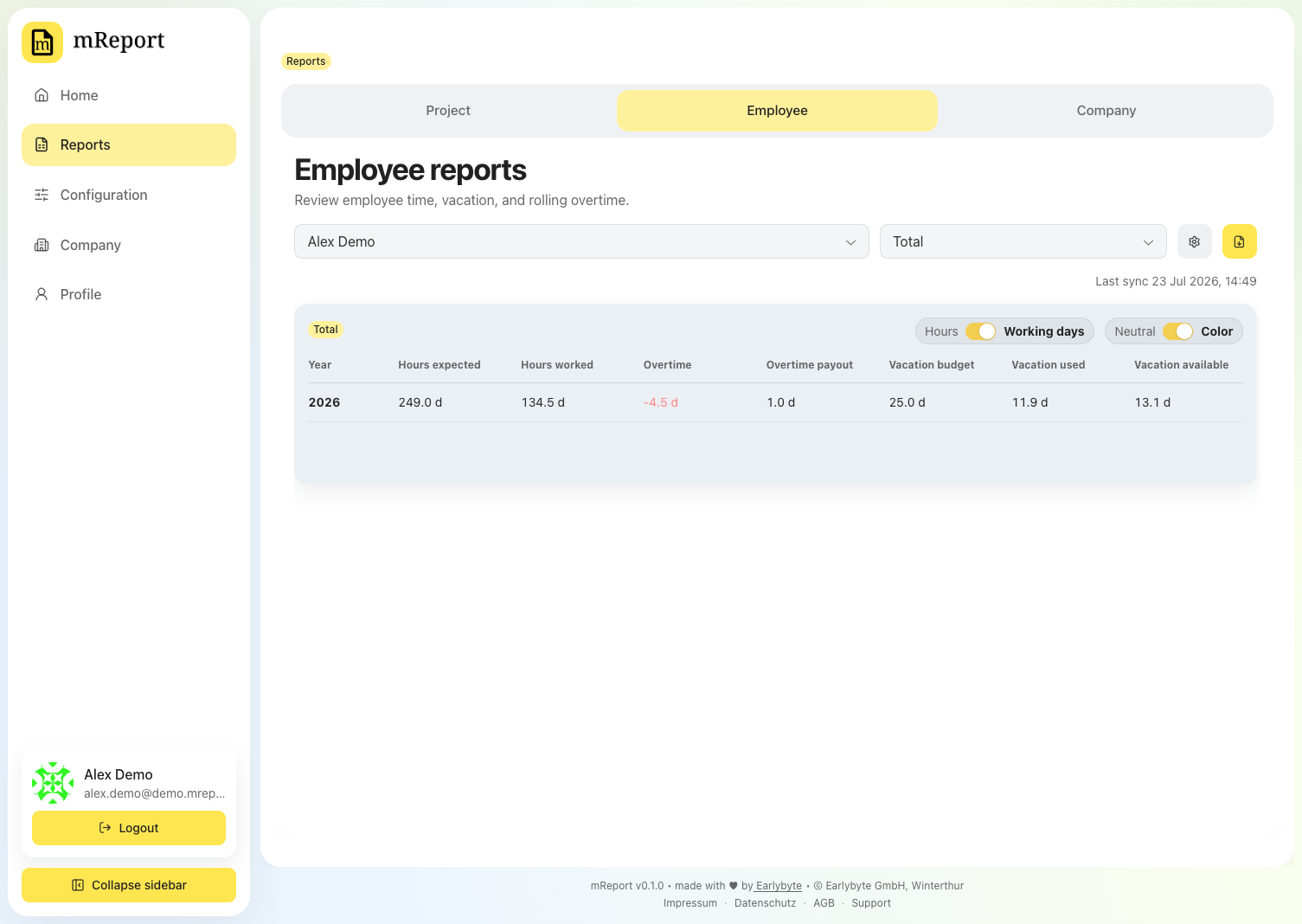
Wechsle zwischen Stunden und Arbeitstagen und schalte die Farbe ein, damit negative Überzeit sofort auffällt:
Best Practice: ein Ferien-Arbeitspaket für alle
Ferien werden aus einem bexio-Arbeitspaket gelesen. Richte ein Projekt mit einem Ferien-Arbeitspaket pro Jahr ein, auf das das ganze Team bucht — zum Beispiel ein Projekt Absenzen mit dem Arbeitspaket Ferien 2026.
Dieses Paket wählst du dann einmal in der Mitarbeitendenzeit aus, und alle Mitarbeitenden übernehmen es. Bekommt jede Person ein eigenes Ferienpaket, muss es stattdessen einzeln im Zeitdatensatz jeder Person zugewiesen werden — jedes Jahr neu.
Der Ferienanspruch bleibt in beiden Fällen persönlich: Das gemeinsame Paket bestimmt, wo die Tage gebucht werden, nicht wie viele jemand hat.
Als PDF exportieren
Das PDF druckt das Jahr einer Person als eine Tabelle — eine Zeile pro Monat mit geleisteten Stunden, Sollstunden und Überzeit neben bezogenen und verbleibenden Ferien — abgeschlossen von den Jahrestotalen und den ausbezahlten Überstunden. Adressiert wird es an die mitarbeitende Person, wenn ihr Arbeitszeit-Datensatz eine Postadresse trägt, sonst allein an ihren Namen, wie es ein internes Dokument braucht.
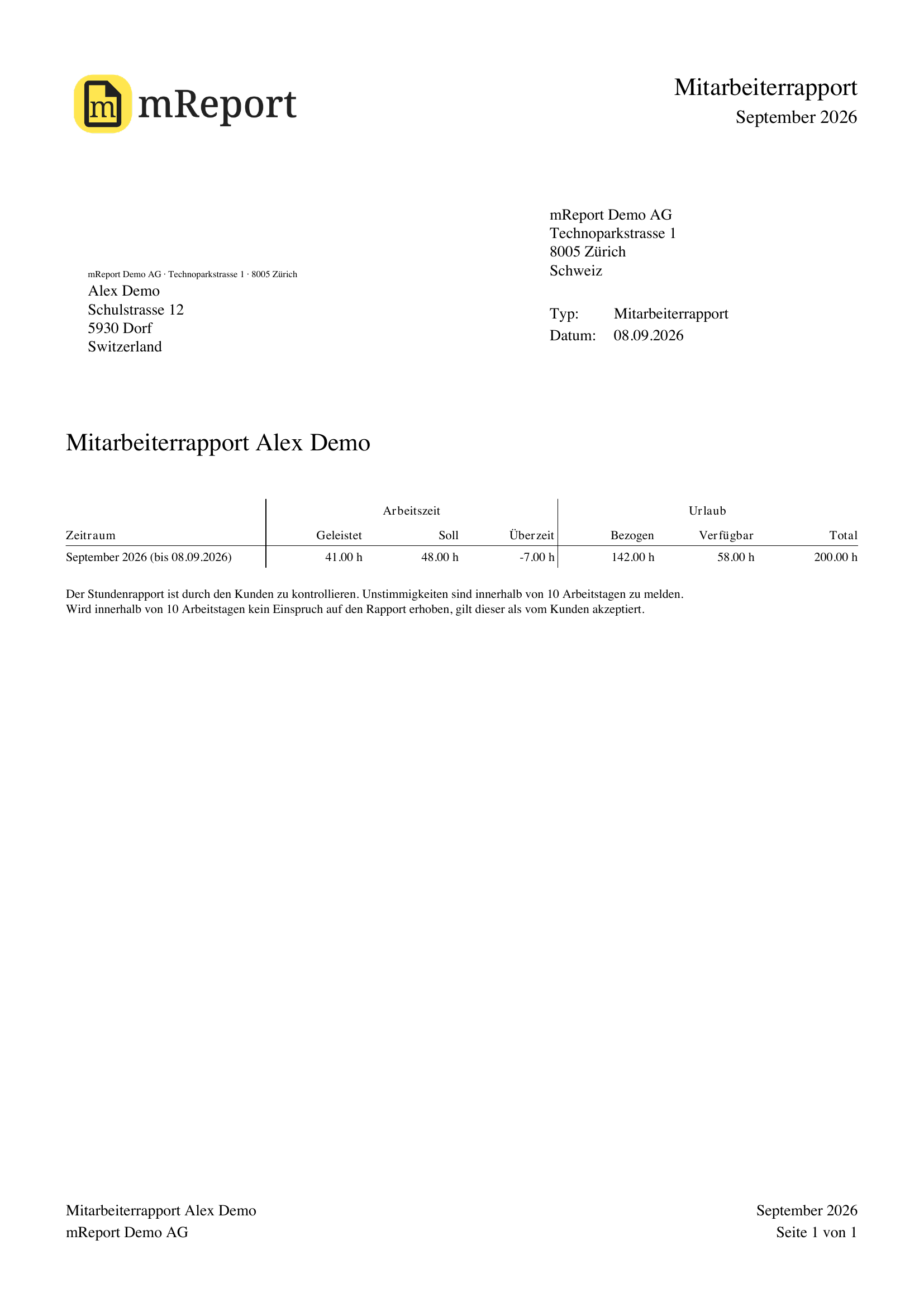
Schauen, bevor du einen Export verbrauchst
Das Auge neben der Export-Schaltfläche öffnet denselben Rapport als Vorschau: das echte Dokument im echten Layout, mit einem umrandeten Kasten dort, wo dein Logo steht. Sie öffnet sich in einem Fenster statt herunterzuladen und zählt nicht auf das monatliche PDF-Kontingent deines Plans. Der Export trägt dein Logo.
Angezeigtes ändern
| Du willst | Gehe zu |
|---|---|
| Arbeitstage, Stunden oder Ferienregeln ändern | Arbeitszeit |
| Die Tagesfarben des Kalenders ändern | Arbeitszeit |
| Diese Regeln für einen Zeitraum ändern oder eine Überzeit-Auszahlung erfassen | Mitarbeitenden-Rapport-Konfiguration |
| Ändern, welche Feiertage zählen | Feiertage |
| Den Disclaimer-Text verfassen | Disclaimer; die Auswahl erfolgt pro Arbeitszeit-Datensatz |
| Den Absenderblock des PDFs ändern | Firmenprofil |