Rapport collaborateur
Répond à cette personne a-t-elle effectué ses heures prévues — et à ce que cela signifie pour les heures supplémentaires et les vacances.
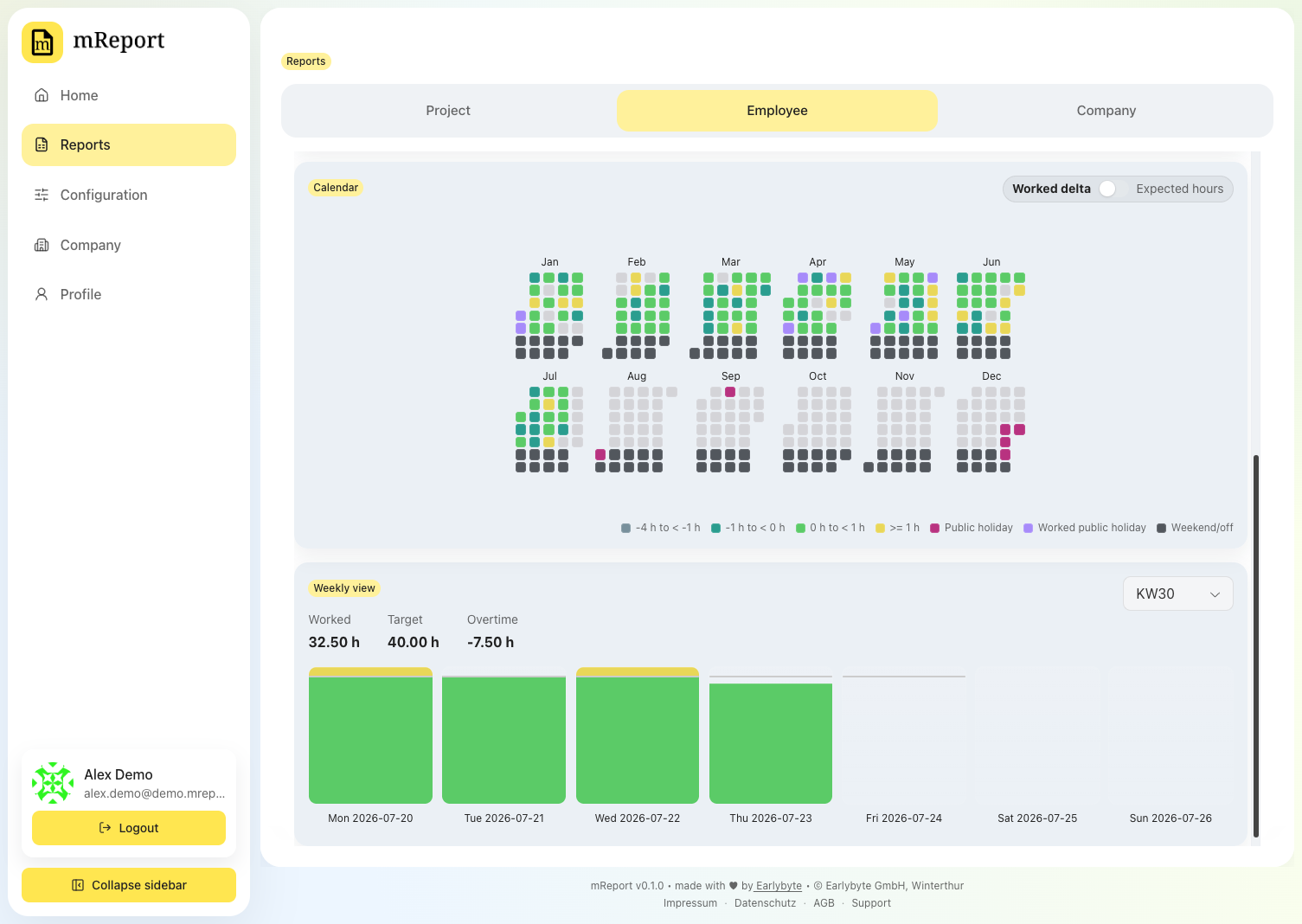
Le calendrier annuel
Chaque jour est coloré selon l'écart entre les heures saisies et les heures prévues. Les seuils exacts figurent dans les couleurs des graphiques.
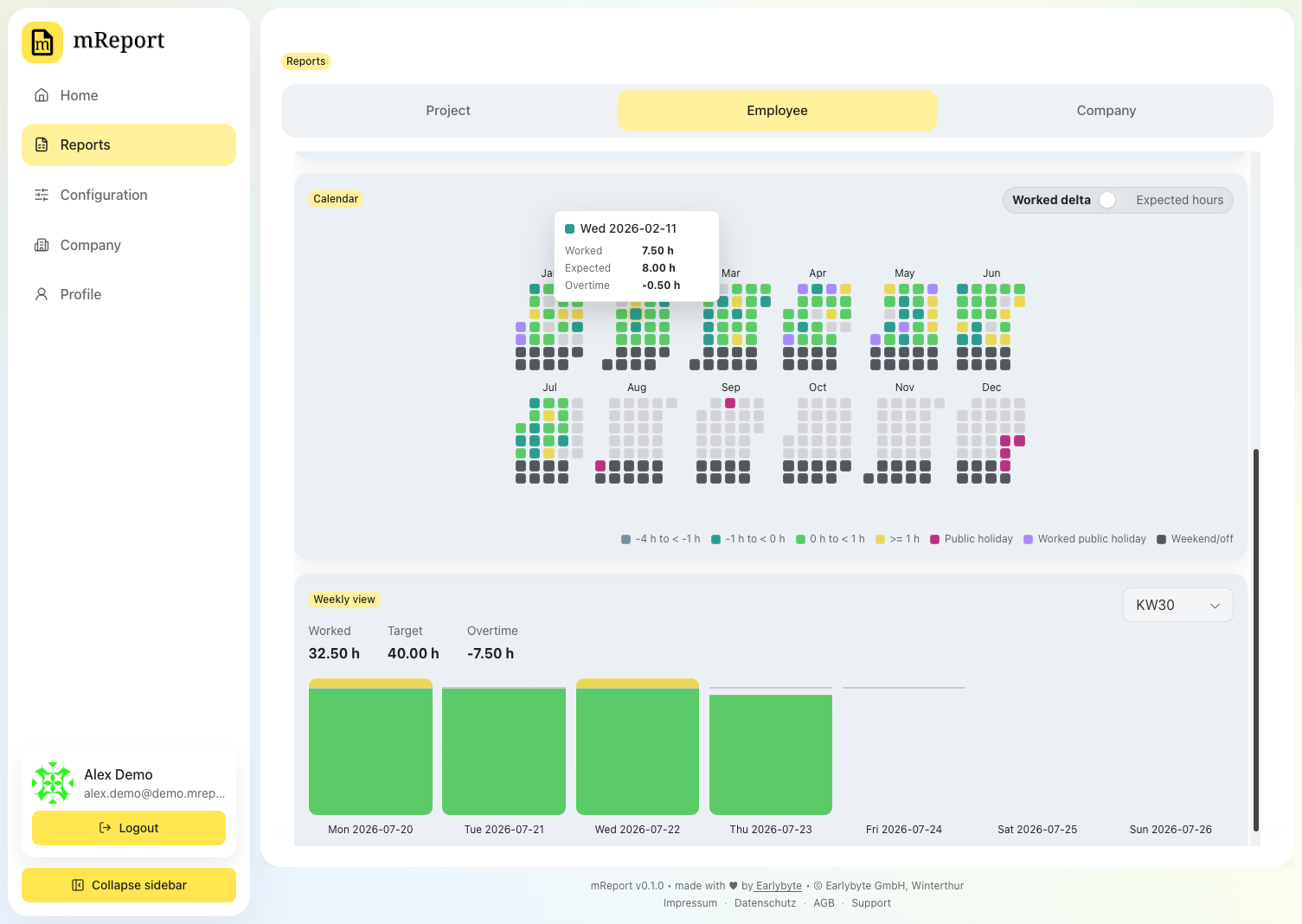
Survoler un jour l'explique :
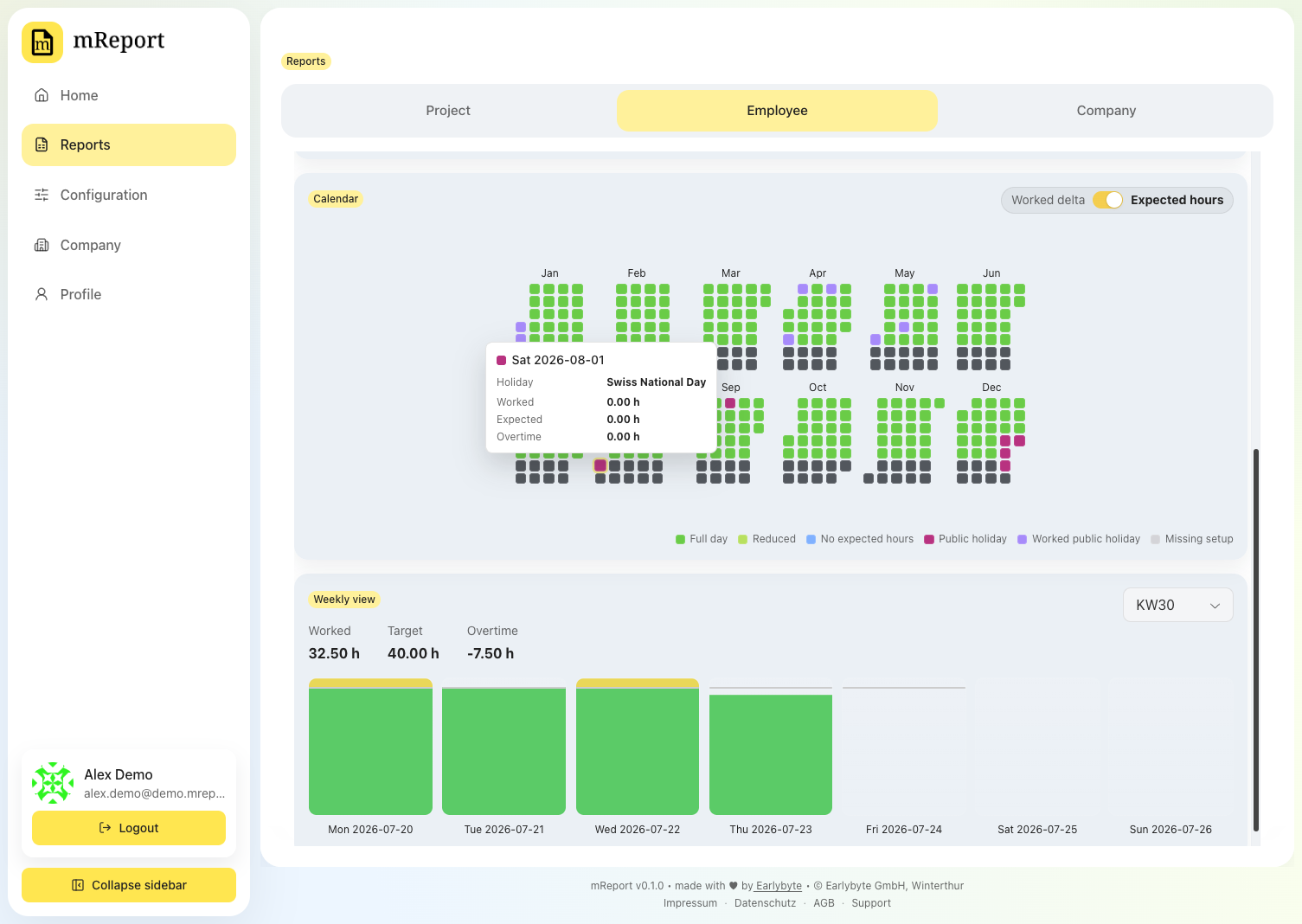
Les jours fériés sont désignés par leur nom, de sorte qu'un jour vide est manifestement un jour férié et non une lacune :
Totaux
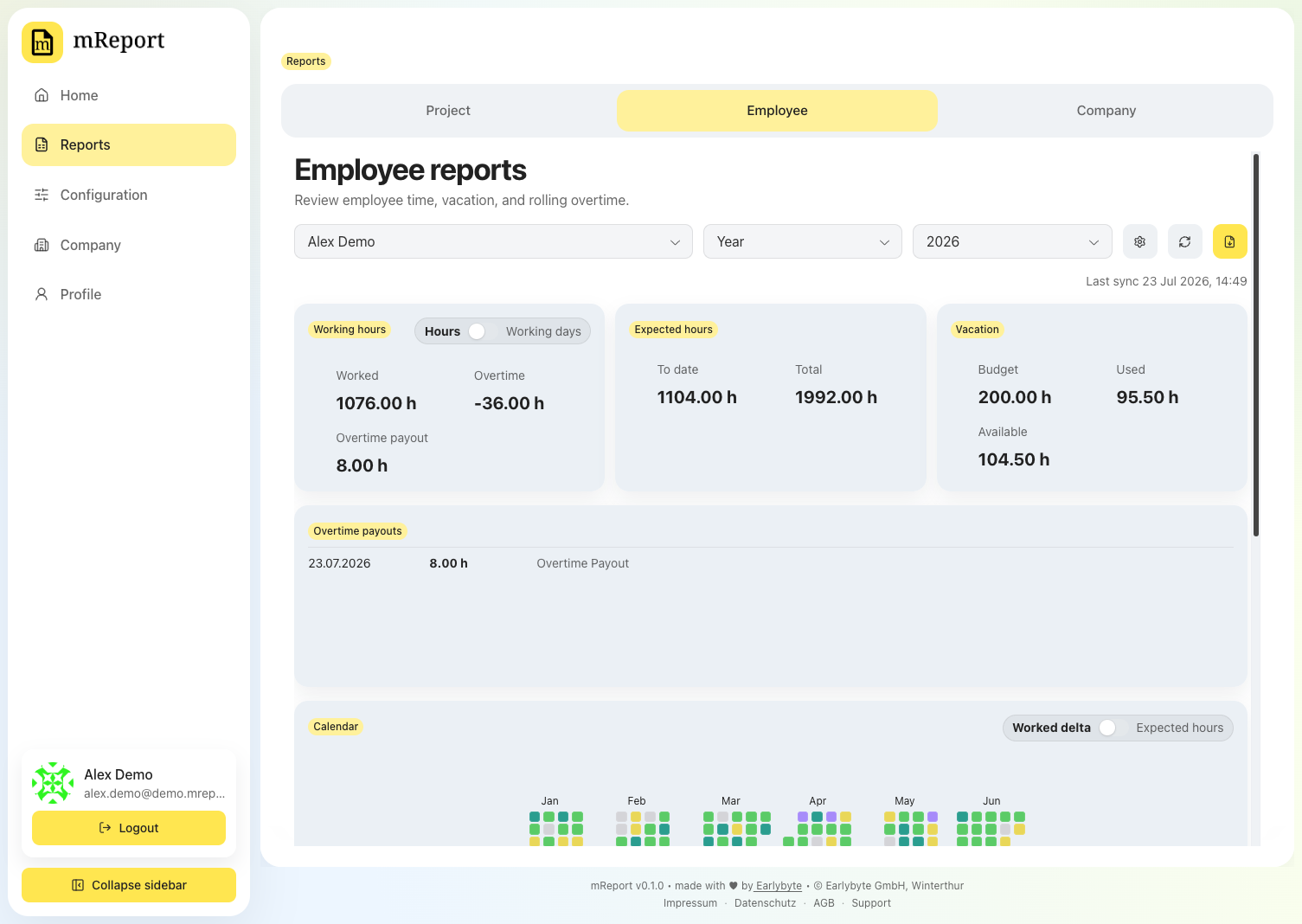
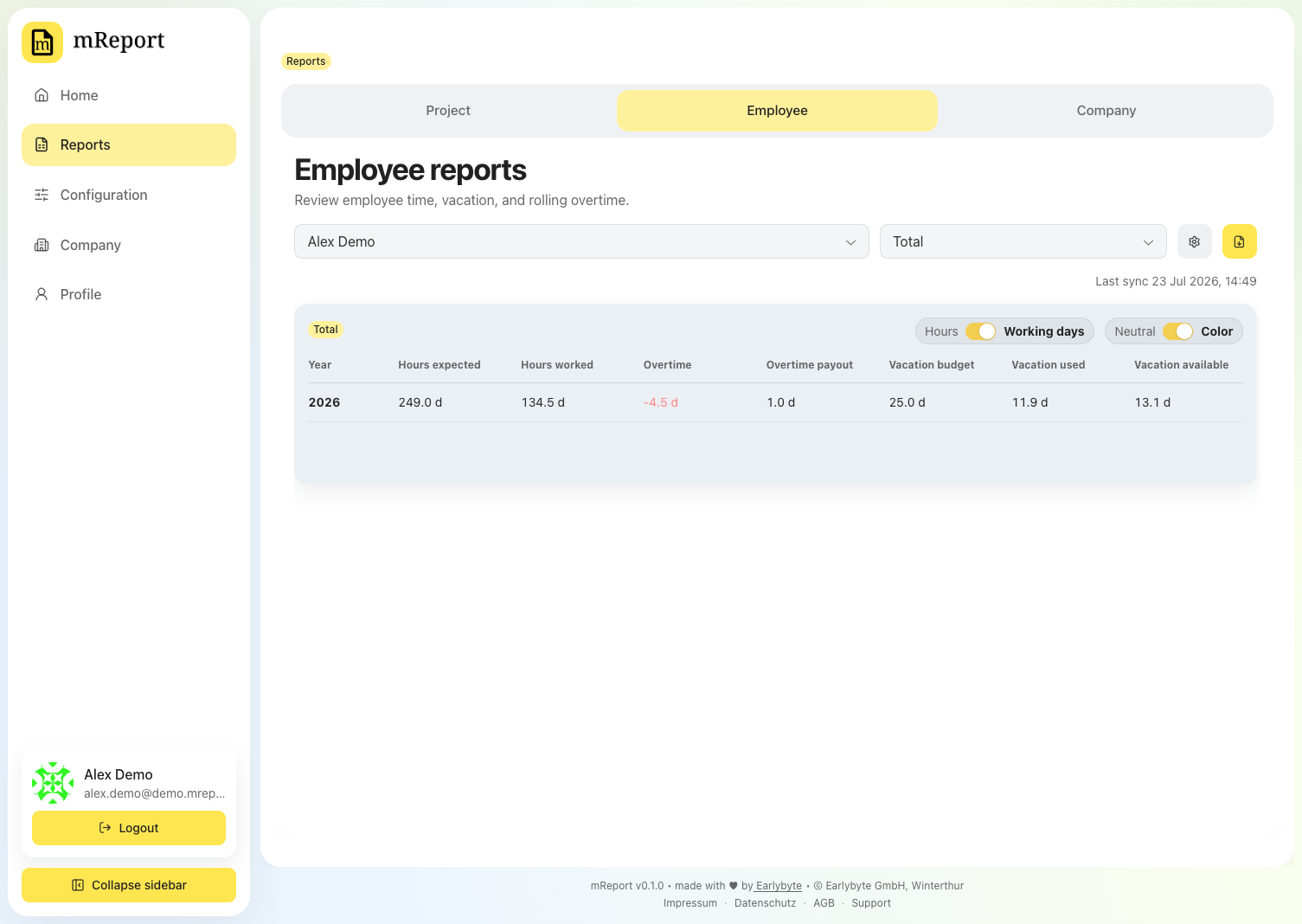
La période Total donne le récapitulatif annuel — travaillé, prévu, heures supplémentaires et vacances — et peut couvrir plusieurs années. Les heures supplémentaires sont imprimées en rouge lorsque la personne est en retard sur les heures attendues d'elle.
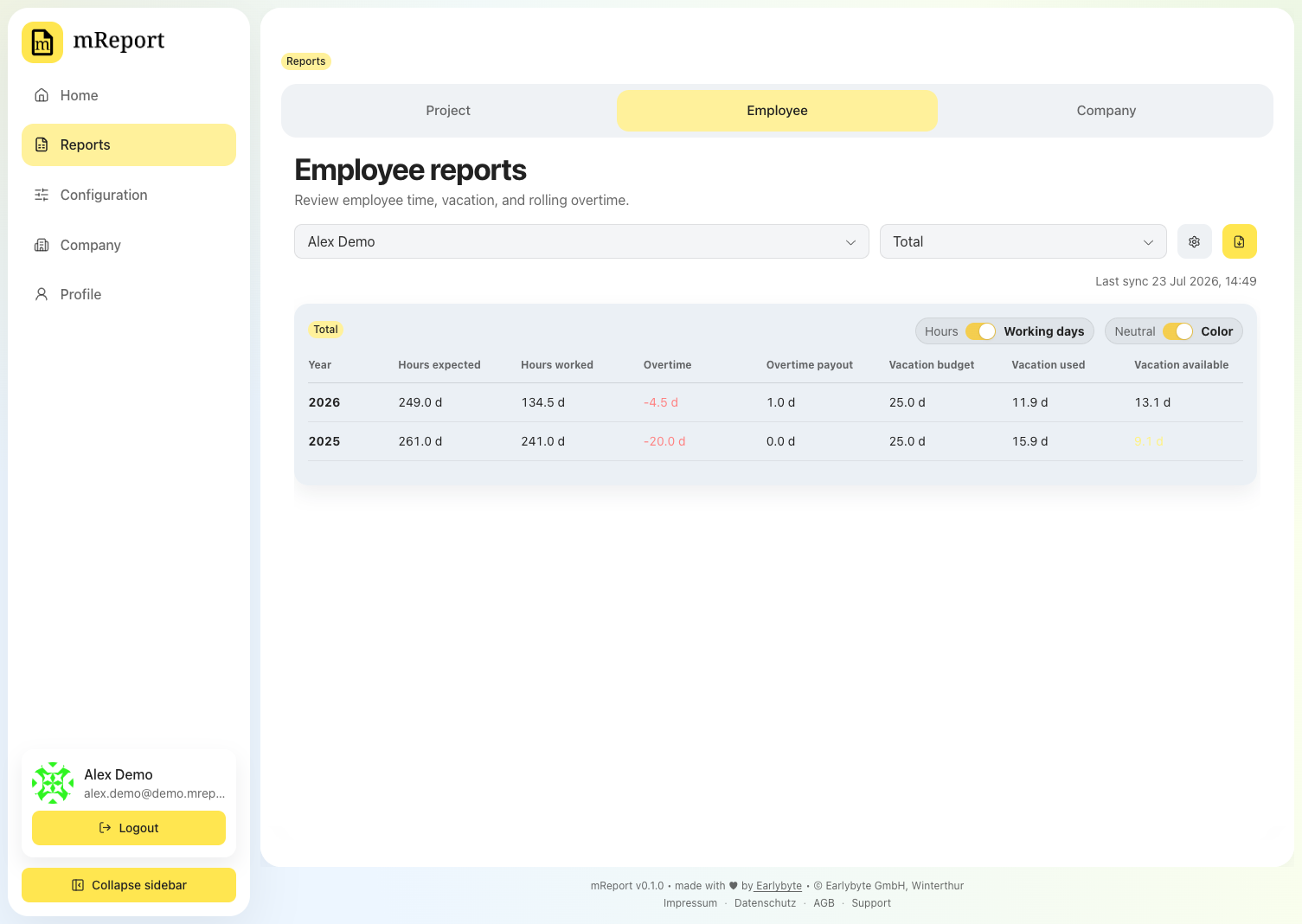
Basculez entre heures et jours ouvrés, et activez la couleur pour rendre les heures supplémentaires négatives évidentes :
Bonne pratique : un seul lot de travail de vacances pour tout le monde
Les vacances sont lues depuis un lot de travail bexio. Mettez en place un projet avec un lot de travail de vacances par année sur lequel toute l'équipe impute — par exemple un projet Absences avec un lot Vacances 2026.
Vous choisissez alors ce lot une seule fois, dans Temps de travail, et chaque collaborateur en hérite. Donnez plutôt à chacun son propre lot de vacances et il faudra l'attribuer individuellement, dans le jeu de données de temps de cette personne, chaque année.
Le droit aux vacances reste personnel dans tous les cas — le lot partagé indique où les jours sont imputés, pas combien de jours chacun reçoit.
Exporter en PDF
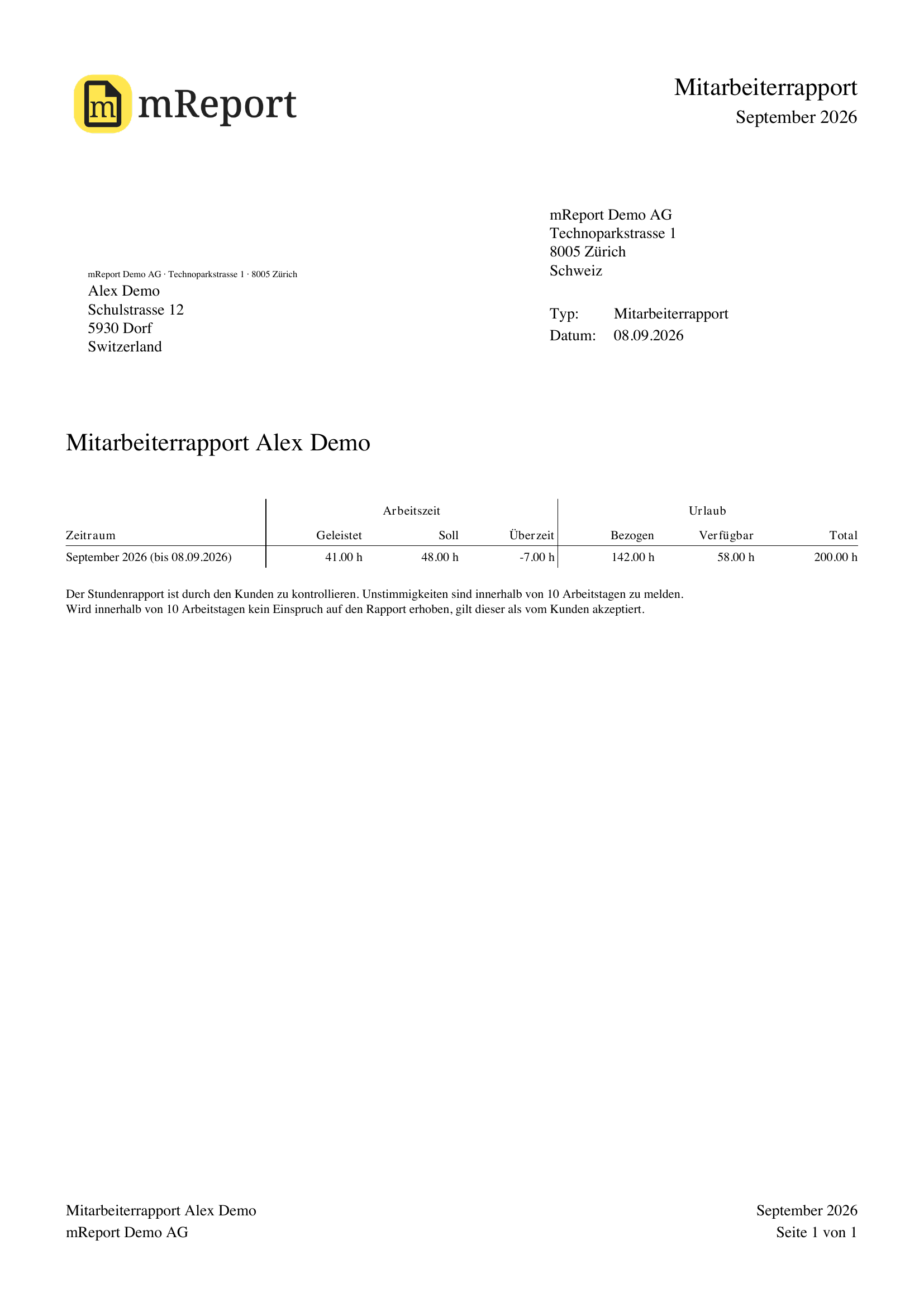
Le PDF imprime l'année de la personne en un seul tableau — une ligne par mois avec les heures effectuées, les heures théoriques et les heures supplémentaires, à côté des vacances prises et des vacances restantes — refermé par les totaux de l'année et le relevé des heures supplémentaires payées. Il est adressé au collaborateur lorsque son jeu de données de temps porte une adresse postale, et à son seul nom dans le cas contraire, ce qu'exige un document interne.
Regarder avant de dépenser un export
L'œil à côté du bouton d'export ouvre le même rapport en aperçu : le document réel dans la mise en page réelle, avec un cadre à l'emplacement de votre logo. Il s'ouvre dans une fenêtre au lieu d'être téléchargé et ne compte pas dans le quota mensuel de PDF de votre plan. L'export, lui, porte votre logo.
Changer ce que vous voyez
| Vous voulez | Allez à |
|---|---|
| Changer les jours ouvrés, les heures ou les règles de vacances | Temps de travail |
| Changer les couleurs des jours du calendrier | Temps de travail |
| Changer ces règles pour une plage de dates, ou enregistrer un paiement d'heures supplémentaires | Configuration du rapport collaborateur |
| Changer quels jours fériés comptent | Jours fériés |
| Rédiger le texte de la clause | Clauses ; choisissez-la par jeu de données de temps |
| Changer le bloc expéditeur sur le PDF | Profil de l'entreprise |