Configuration du rapport de prestation
Définit un rapport de prestation.
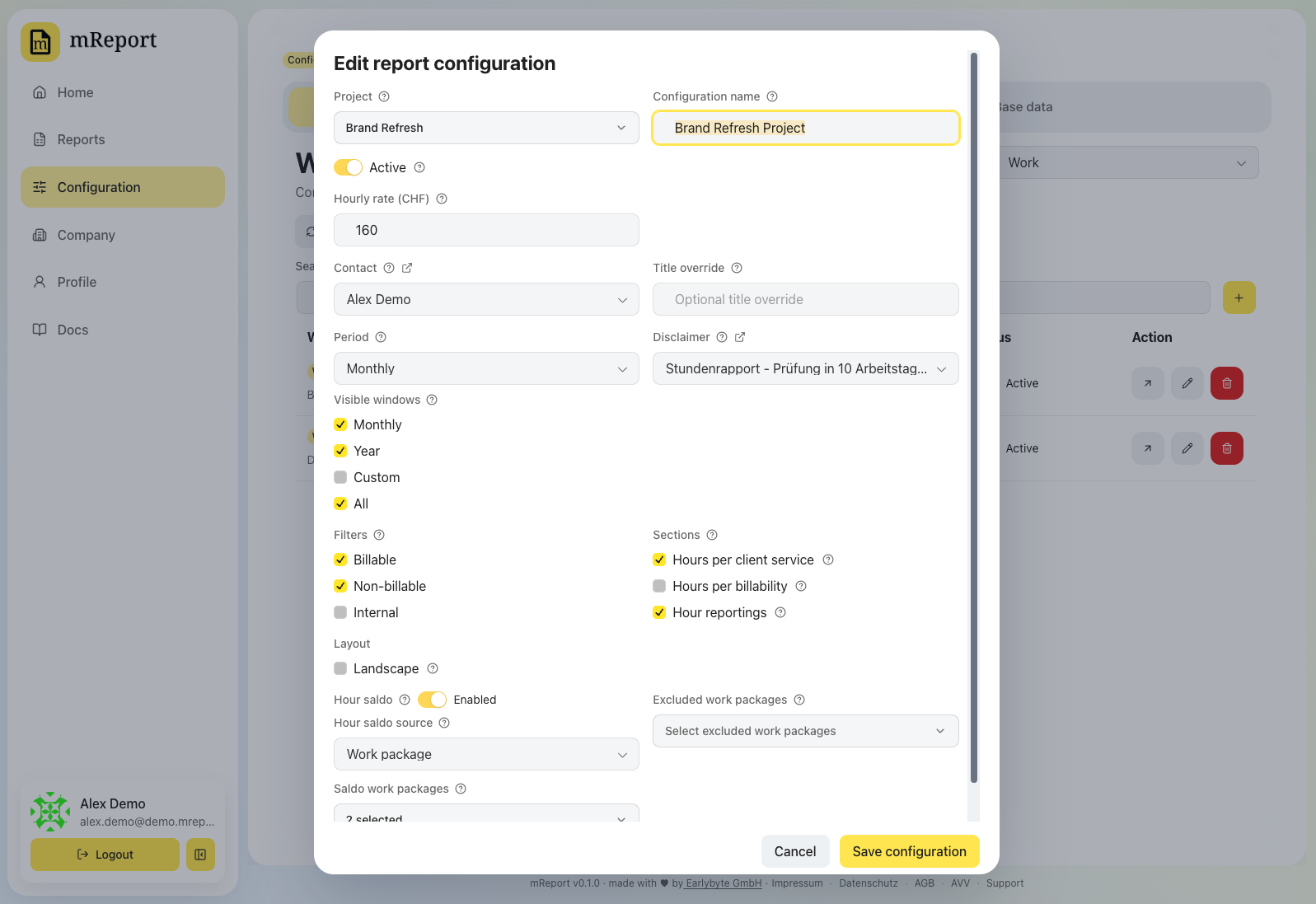
| Champ | Effet |
|---|---|
| Nom | Affiché dans le sélecteur de rapport et sur le PDF. Laissez-le vide pour conserver le nom du projet bexio — le projet apparaît comme texte indicatif du champ, et un projet renommé se répercute |
| Projet | Le projet bexio que le rapport couvre |
| Taux horaire | Alimente la vue en CHF — sans lui, le rapport n'a que des heures |
| Budget / estimation | La ligne de référence du graphique des heures. Maintenue en phase avec l'estimation du lot de travail bexio à chaque synchronisation : la baisser dans bexio la baisse ici |
| Solde d'heures | Désactivé, le rapport n'a pas de budget : la carte Budget d'heures et la section Stundenbudget du PDF sont absentes, plutôt que d'afficher un budget nul. Activé, la source indique d'où viennent les heures convenues — somme des estimations bexio des lots sélectionnés, ou un nombre saisi à la main |
| Filtre de lots de travail | Restreint le rapport aux lots sélectionnés |
| Filtre de prestations | Le restreint aux prestations sélectionnées |
| Période | Le type de période sur lequel le tableau de bord s'ouvre pour ce rapport |
| Fenêtres visibles | Quels types de période le tableau de bord propose : mois, année, plage personnalisée, tout à ce jour. En décocher un le retire du choix sans modifier aucune donnée enregistrée |
| Contact | Le contact imprimé dans le bloc expéditeur |
| Clause | Une clause pour le PDF |
| Langue du PDF | La langue dans laquelle le PDF de ce rapport est rédigé. Valeur par défaut de l'espace de travail suit le réglage de mise en page PDF ; choisissez une langue pour fixer ce seul rapport pour un lecteur qui ne la partage pas |
Sections
Quelles parties du rapport sont affichées — sur le tableau de bord comme dans le PDF.
| Section | Affiche |
|---|---|
| Heures par prestation | Une ligne par prestation, indentée sous son groupe de facturabilité — plus l'anneau des prestations du graphique en anneau et une courbe par prestation |
| Heures par facturabilité | Les mêmes heures groupées en facturable, non facturable et interne, chaque groupe avec son sous-total, plus l'anneau extérieur du graphique. Avec les prestations désactivées, la tendance trace une courbe par groupe à la place. Suit les classifications que ce rapport inclut |
| Saisies d'heures | Les saisies de temps bexio individuelles : la section Saisies du tableau de bord, et la liste à la fin du PDF |
Les trois sont activées par défaut. Avec les deux sections d'heures actives, vous obtenez un tableau imbriqué ; avec une seule, une liste plate de ce seul groupement.
Temps par saisie
Avec Saisies d'heures activé, Temps par saisie définit ce que chaque saisie listée affiche comme temps — dans la liste du tableau de bord comme dans le PDF :
| Option | Chaque saisie affiche |
|---|---|
| Durée (par défaut) | Les heures saisies, p. ex. 7.00 h |
| De–à | L'heure de début et de fin, p. ex. 08:00–15:00 |
| De–à et durée | Les deux, l'un sous l'autre |
Un créneau de–à n'existe que pour les saisies enregistrées dans bexio avec une heure de début et de fin. Une saisie enregistrée comme simple durée affiche ses heures dans chaque option, afin qu'aucune ligne ne reste vide. Les heures apparaissent après la prochaine synchronisation des saisies de temps.
Créneaux débutant à 00:00
Le nouvel écran de saisie du temps de bexio enregistre une saisie où seule la durée a été
indiquée comme un créneau commençant à minuit — sept heures deviennent 00:00–07:00 — et
rien ne la distingue d'un travail réellement commencé à minuit. Par défaut, une saisie
débutant à 00:00 n'affiche donc que sa durée.
Activez Afficher les créneaux débutant à 00:00 si vous travaillez réellement à minuit.
Ces créneaux apparaissent alors — ainsi que les saisies de simple durée, sous la forme
00:00–07:00. L'option est proposée lorsque Temps par saisie affiche un créneau de–à,
et s'applique immédiatement, sans nouvelle synchronisation.
Périodes
Une configuration ne fixe pas le rapport à une seule fenêtre. Période définit celle sur laquelle le tableau de bord s'ouvre, et Fenêtres visibles définit lesquelles — mois, année, plage personnalisée et tout à ce jour — le sélecteur propose : le lecteur choisit parmi celles-ci dans le rapport, une configuration sert donc toutes les fenêtres que vous laissez cochées. Voir rapport de prestation → périodes.