Rapport de projet
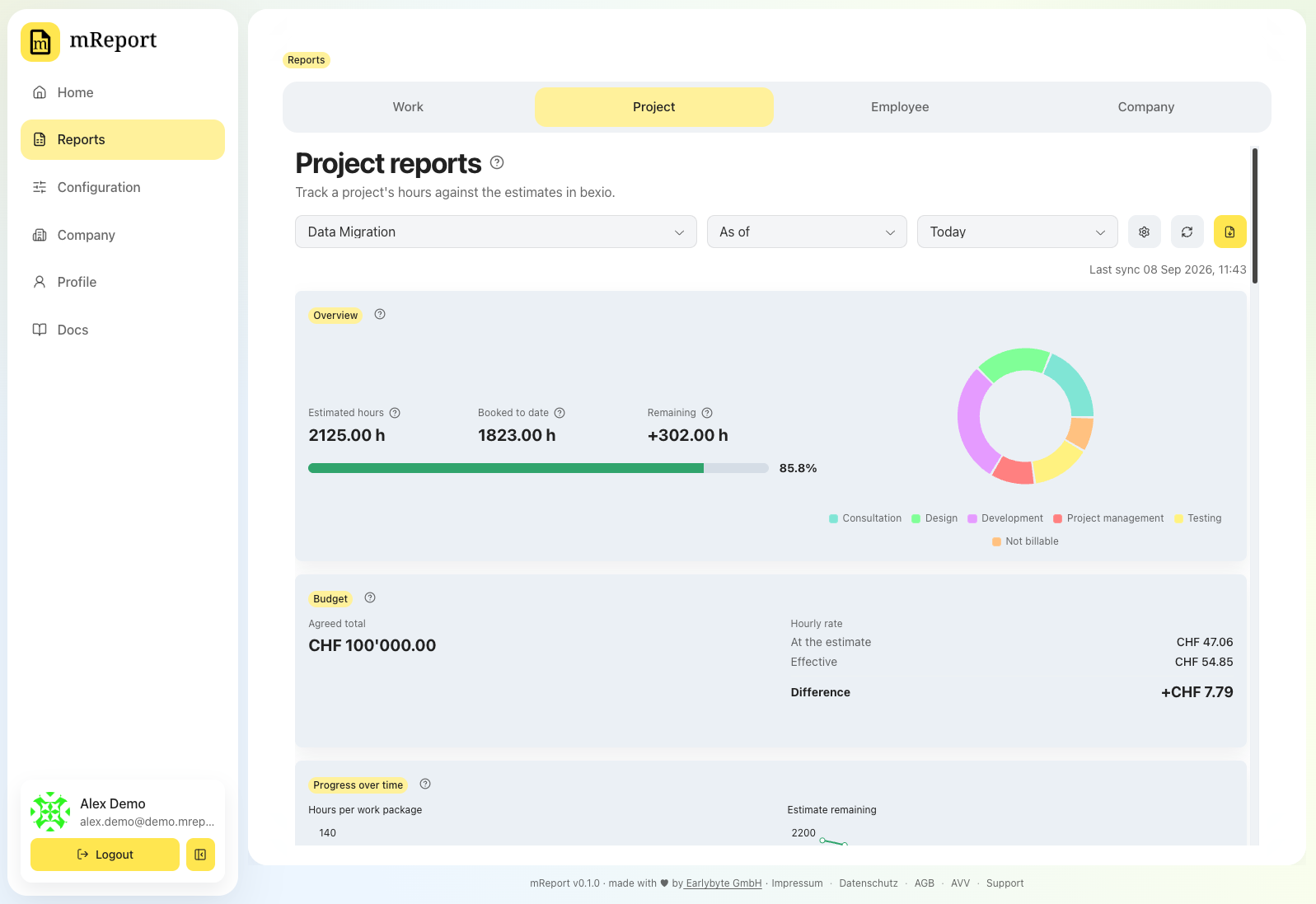
Répond à où en est ce projet par rapport à ce qui a été estimé pour lui — les heures imputées face aux estimations des lots de travail dans bexio et, si vous en suivez un, face au budget auquel le projet a été vendu.
 C'est le rapport à envoyer à un client en cours de projet, et celui à ouvrir quand
quelqu'un demande si un projet est toujours dans les clous.
C'est le rapport à envoyer à un client en cours de projet, et celui à ouvrir quand
quelqu'un demande si un projet est toujours dans les clous.
Les deux façons de le lire
Deux listes déroulantes : la première dit ce que vous demandez, la seconde quand.
À une date donnée
Aujourd'hui, la fin du mois / trimestre / de l'année dernière, ou une date que vous choisissez. Le rapport montre le projet tel qu'il était alors : les heures imputées jusqu'à cette date, mesurées face à l'estimation de l'ensemble du projet, les tableaux et les deux graphiques s'arrêtant là.
Remonter les dates une à une est la façon de voir un projet évoluer.
Une période
Ce mois / trimestre / cette année ou le précédent, ou une plage que vous choisissez. Le rapport montre toujours tout ce qui a été imputé jusqu'à la fin de cette période — l'estimation appartient à l'ensemble du projet, comparer un seul trimestre à celle-ci ne dirait rien — mais la période elle-même est mise en évidence :
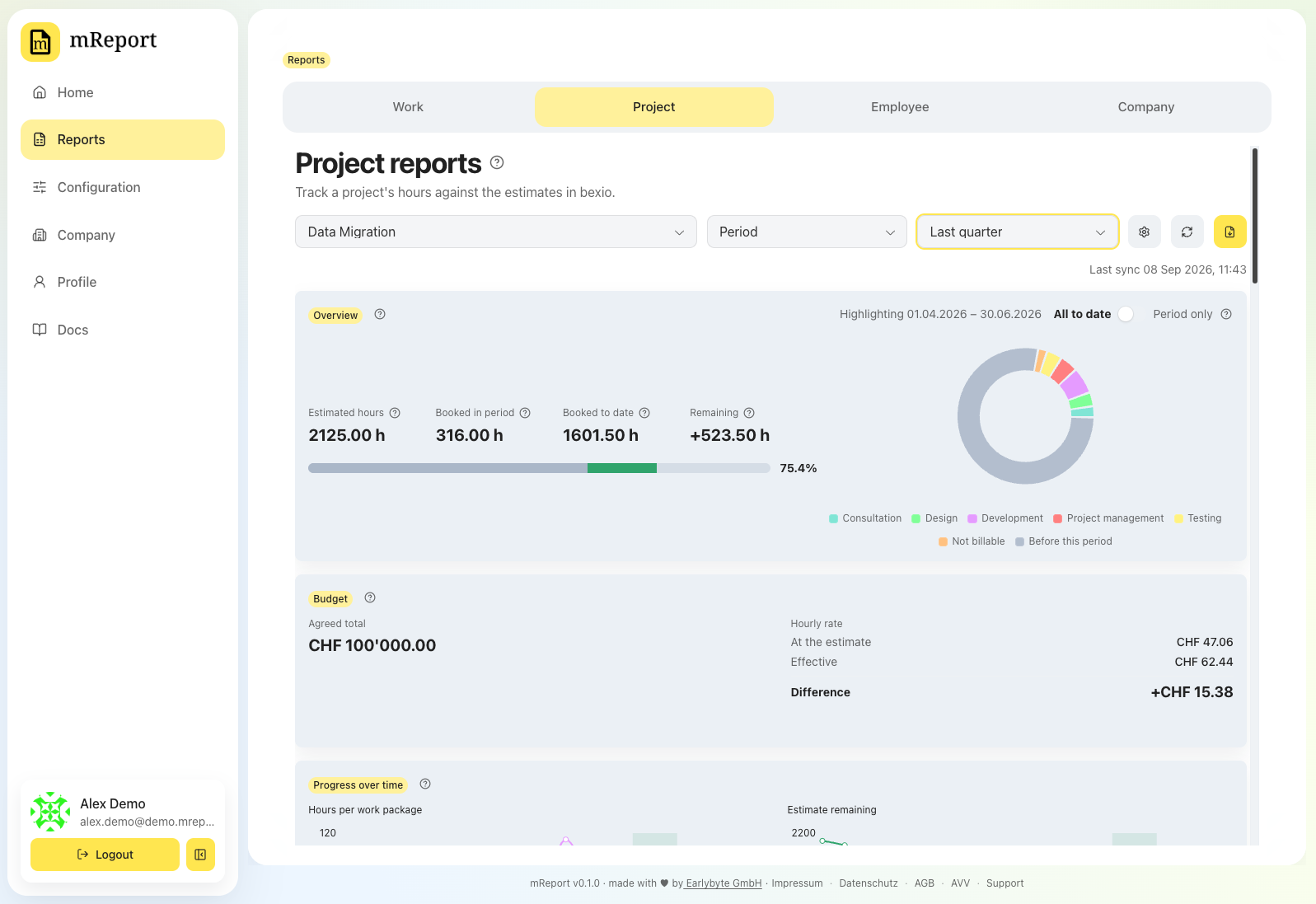 - la barre d'avancement se scinde entre ce qui a été imputé avant la période (gris) et
pendant celle-ci (couleur), face à la même estimation ;
- la vue d'ensemble ajoute Sur cette période ;
- les tableaux des lots de travail et des collaborateurs gagnent une colonne Imputé sur
la période à côté de Imputé à ce jour — les deux sont des heures imputées, et la
seconde inclut la première — et la barre de chaque ligne suit la même règle : gris
jusqu'à la période, les prestations de la période en couleur ensuite ;
- l'anneau montre les prestations de la période, avec une part grise pour tout ce qui a été
imputé avant, de sorte que l'anneau totalise toujours le chiffre au-dessus ;
- les deux graphiques mensuels marquent les mois de la période — voir plus bas ;
- la liste des saisies s'y restreint.
- la barre d'avancement se scinde entre ce qui a été imputé avant la période (gris) et
pendant celle-ci (couleur), face à la même estimation ;
- la vue d'ensemble ajoute Sur cette période ;
- les tableaux des lots de travail et des collaborateurs gagnent une colonne Imputé sur
la période à côté de Imputé à ce jour — les deux sont des heures imputées, et la
seconde inclut la première — et la barre de chaque ligne suit la même règle : gris
jusqu'à la période, les prestations de la période en couleur ensuite ;
- l'anneau montre les prestations de la période, avec une part grise pour tout ce qui a été
imputé avant, de sorte que l'anneau totalise toujours le chiffre au-dessus ;
- les deux graphiques mensuels marquent les mois de la période — voir plus bas ;
- la liste des saisies s'y restreint.
Ainsi un rapport trimestriel à un client répond aux deux questions sur une seule page : ce que nous avons fait pendant le trimestre, et où cela laisse le projet.
La carte de synthèse indique en haut ce que vous regardez — « Mise en évidence du 01.04.2026 au 30.06.2026 ». Elle ne nomme que la période : celle-ci se termine toujours à la date à laquelle le rapport est mesuré, nommer les deux répéterait cette date. Les colonnes portent le reste — Imputé sur la période à côté de Imputé à ce jour.
Tout à ce jour, ou la période seule
À côté de cette ligne, un interrupteur décide si les barres et l'anneau incluent ce qui a précédé la période. Sur un projet en cours depuis des années, le gris remplit l'essentiel de l'anneau et réduit les prestations de la période à des filets ; le désactiver retire le gris partout et remet à l'échelle ce qui reste, de sorte que le travail de la période remplisse l'image.
Cela ne change que le dessin. Les chiffres conservent les deux valeurs dans tous les cas, en colonnes nommées, si bien que rien de ce que vous comparez ne change de sens sous vos yeux — et les deux graphiques mensuels couvrent toujours l'ensemble du projet, car un trimestre d'un graphique mensuel, ce sont trois points et aucune forme.
Quelles dates sont proposées
Les champs de date n'acceptent jamais un jour antérieur à la première heure imputée sur le projet : vous ne pouvez donc pas borner un rapport à une époque où le projet n'existait pas encore.
Vue d'ensemble
Heures estimées, imputées, restantes, et le pourcentage consommé — dans cet ordre partout où ils apparaissent, de sorte que la ligne se lise comme une phrase : on a planifié ceci, utilisé cela, voilà ce qu'il reste. Au-delà de 100 %, la barre d'avancement trace le dépassement comme un segment distinct : un projet à 130 % ne peut donc pas ressembler à un projet à 100 %.
À côté, la répartition de ces heures entre les prestations.
Si personne n'entretient les estimations sur les lots de travail du projet dans bexio, le rapport le signale et n'affiche que des heures — pas de barre d'avancement, pas de pourcentage. C'est une affirmation différente de « estimé à zéro », et le rapport les distingue.
Budget
Facultatif, et désactivé par défaut. Activez-le dans la configuration de rapport et indiquez comment le projet est vendu :
 - un prix fixe pour l'ensemble du périmètre, ou
- une régie à un taux horaire, avec un plafond de coûts facultatif.
- un prix fixe pour l'ensemble du périmètre, ou
- une régie à un taux horaire, avec un plafond de coûts facultatif.
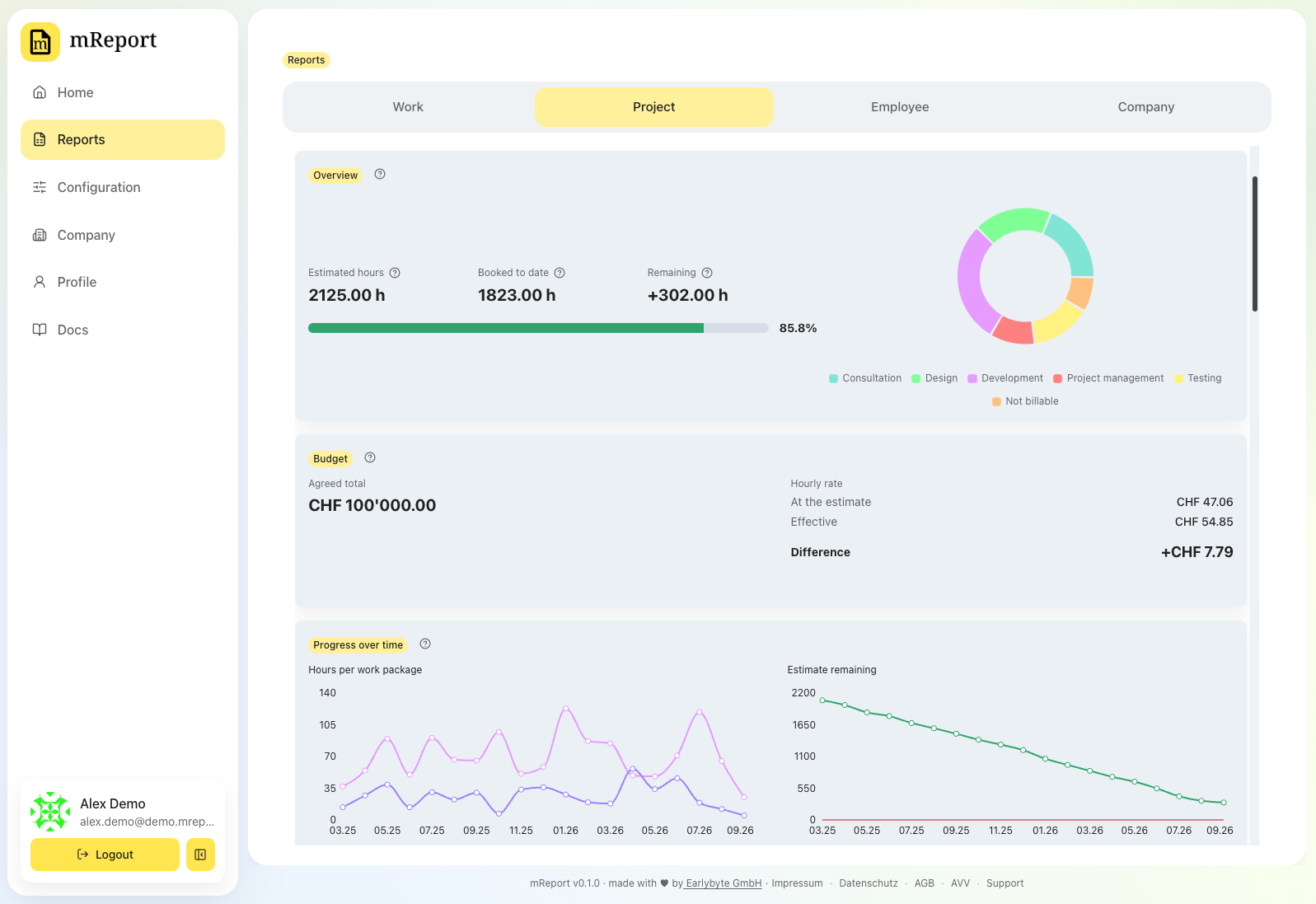
La carte présente alors les trois mêmes comptes pour l'un comme pour l'autre : le taux horaire auquel le projet a été vendu face au taux qu'il réalise effectivement, le total convenu avec les avenants qui l'ont augmenté, et — s'il y a un plafond de coûts — ce qu'il en reste.
Les avenants sont des ajouts convenus après la commande initiale. Ils augmentent le prix fixe, ou le plafond d'un projet en régie, et le montant d'origine reste visible à côté du nouveau total.
Avancement dans le temps
Deux graphiques côte à côte, couvrant toujours toute la vie du projet — depuis sa première imputation — quelle que soit la date ou la période sélectionnée :
- Heures par lot de travail — où le temps est passé, mois par mois.
- Estimation restante — quelle part de l'estimation était encore disponible à la fin de chaque mois. La courbe croise zéro au mois où le projet a dépassé.
Sur un projet archivé, les raccourcis sont ancrés sur le projet plutôt que sur aujourd'hui, car tous ceux relatifs à aujourd'hui se résolvent après sa fin : tous les raccourcis « à une date » renverraient le même rapport et tous ceux de période, rien d'imputé. Vous obtenez Fin du projet, Un mois avant la fin du projet et Un an avant la fin du projet sous À une date, et Dernier mois et Dernière année sous Période — des décalages par rapport à la fin, aucun ne se lit donc sur le calendrier d'aujourd'hui. Un raccourci qui tomberait hors des dates propres au projet n'est pas proposé du tout : on ne demande donc pas à un projet de quatre mois l'année qui a précédé sa fin. Un projet archivé s'ouvre également sur Fin du projet plutôt que sur Aujourd'hui.
Ce qui bouge lorsque vous changez la sélection est le repère vert : un bandeau sur une période, une ligne pour un mois isolé ou pour une date. L'axe ne bouge pas, si bien que deux périodes se comparent sur une même courbe au lieu que chaque sélection redessine le graphique à sa propre forme. Un rapport à la date d'aujourd'hui n'affiche aucun repère — il n'y aurait rien à désigner que le dernier mois.
Les mois sans heures sont dessinés tels quels. Un graphique qui les sauterait tracerait une droite par-dessus le trou et prétendrait que le travail s'est poursuivi.
La fin de l'axe dépend du projet. Tant que le projet est ouvert dans bexio, les graphiques vont jusqu'à aujourd'hui : une période sans rien d'imputé est ainsi visible comme la queue plate qu'elle est — sur un projet ouvert, cela signifie à l'arrêt, et cela mérite d'être vu. Une fois que bexio a archivé le projet, les graphiques s'arrêtent un mois après sa dernière imputation : les mois écoulés depuis ne font pas partie de la vie du projet mais de l'écart entre sa fin et aujourd'hui, et sur un projet terminé il y a deux ans, cet écart occupait l'essentiel du graphique. Le mois vide supplémentaire est conservé pour que les courbes redescendent jusqu'à zéro au lieu de s'interrompre en l'air.
Il n'y a pas de courbe planifié-contre-réalisé : les lots de travail de bexio portent une estimation et aucune date, toute courbe « idéale » serait donc inventée.
Lots de travail et collaborateurs
Une ligne par lot de travail avec son estimation, les heures imputées, les heures restantes et le pourcentage consommé, et une ligne par personne avec ses heures et sa part du projet. Le temps imputé sans lot de travail forme sa propre ligne, Non attribué — jamais masquée et jamais fondue dans un autre lot.
Les deux sections peuvent être désactivées dans la configuration de rapport.
Saisies d'heures
Les saisies bexio individuelles à partir desquelles les chiffres sont construits, avec recherche et filtres par lot de travail, prestation et personne. Utile lorsqu'un chiffre paraît faux et que vous voulez voir ce qui l'a produit.
La liste couvre les prestations du rapport jusqu'à la date à laquelle il est mesuré, et se restreint à la période mise en évidence lorsqu'il y en a une — c'est ce que vous consultez pour voir ce qui s'est passé pendant celle-ci. Cliquez sur une ligne pour lire en entier un texte de saisie long.
Exporter en PDF
Un document destiné au client, mis en page comme celui du rapport de prestation et dans le même ordre que le tableau de bord : votre bloc expéditeur et le contact bexio du projet comme destinataire, puis la situation face à l'estimation en une ligne de chiffres avec la même barre d'avancement, la répartition par prestation en anneau avec ses heures nommées à côté, le budget avec sa propre barre lorsqu'il y a quelque chose à consommer, les deux graphiques mensuels côte à côte, et les lignes des lots de travail et des collaborateurs.
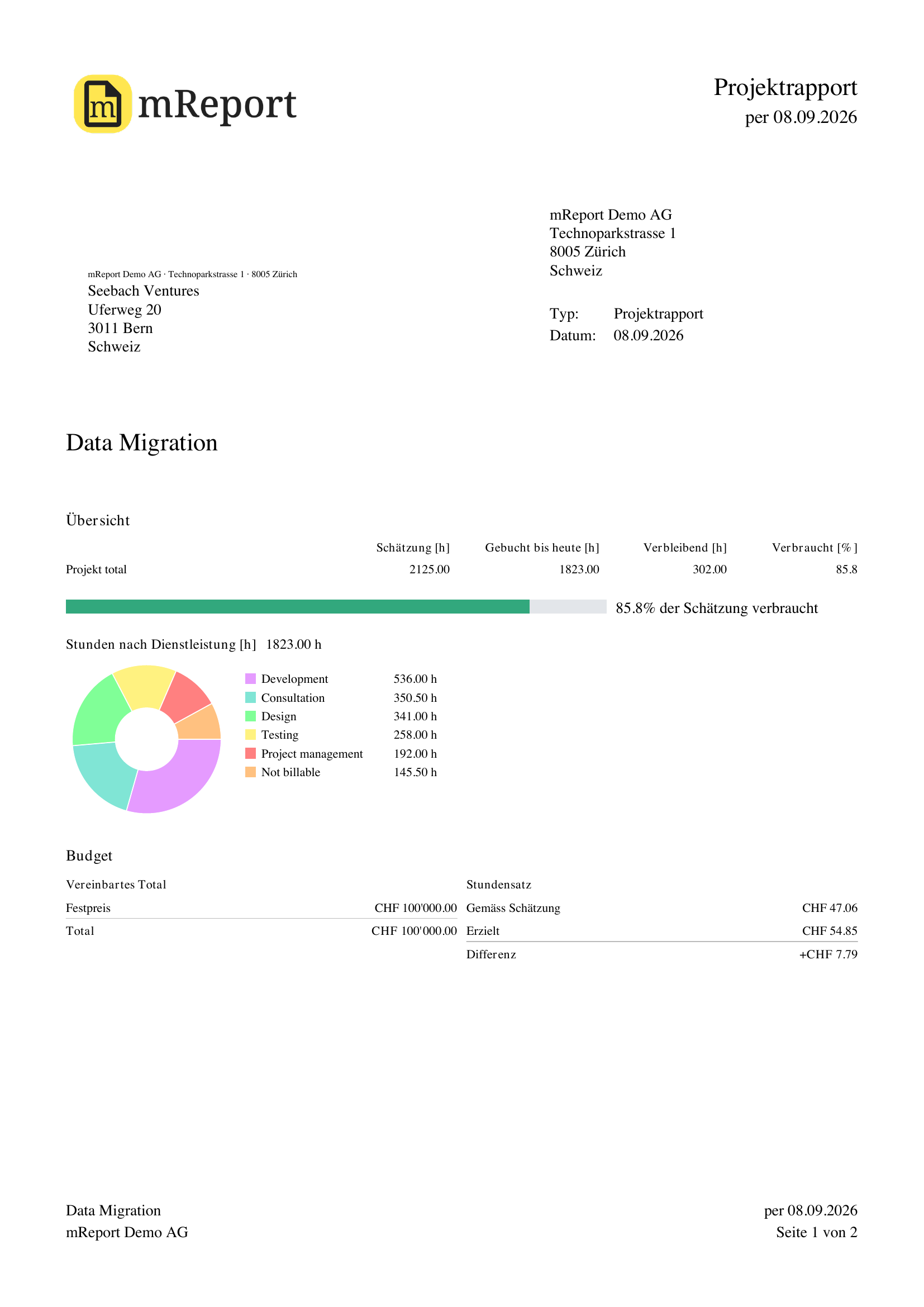 Ces lignes portent les barres du tableau de bord — un couloir gris d'estimation par-dessus
la course colorée des prestations — tracées sur une échelle commune, de sorte que la
longueur d'une ligne se lise par rapport à celle du dessus. L'en-tête nomme la date à
laquelle les chiffres sont mesurés, et la période mise en évidence à l'intérieur ; une vue
par période ajoute une colonne Im Zeitraum aux deux ensembles de lignes.
Ces lignes portent les barres du tableau de bord — un couloir gris d'estimation par-dessus
la course colorée des prestations — tracées sur une échelle commune, de sorte que la
longueur d'une ligne se lise par rapport à celle du dessus. L'en-tête nomme la date à
laquelle les chiffres sont mesurés, et la période mise en évidence à l'intérieur ; une vue
par période ajoute une colonne Im Zeitraum aux deux ensembles de lignes.
Le PDF n'ajoute pas les saisies individuelles — un rapport de projet couvre toute la vie du projet, et cette liste a sa place à l'écran, où elle peut être filtrée.
Regarder avant de dépenser un export
L'œil à côté du bouton d'export ouvre le même rapport en aperçu : le document réel dans la mise en page réelle, avec un cadre à l'emplacement de votre logo. Il s'ouvre dans une fenêtre au lieu d'être téléchargé et ne compte pas dans le quota mensuel de PDF de votre plan — vérifier que la période, les filtres et les sections sont justes ne coûte donc rien. L'export, lui, porte votre logo.
Changer ce que vous voyez
| Vous voulez | Allez à |
|---|---|
| Changer le projet, le budget, les sections ou la vue par défaut | Configuration du rapport de projet |
| Changer quelles prestations comptent | Configuration du rapport de projet |
| Changer les estimations elles-mêmes | bexio — l'estimation sur chaque lot de travail |
| Changer les couleurs des graphiques | Couleurs des graphiques |
| Changer l'emplacement de couleur ou l'indicateur facturable d'une prestation | Prestations |
| Changer le contact imprimé sur le PDF | Contacts |
| Ajouter une clause à l'export | Clauses |