Temps de travail
Les règles qui transforment un calendrier en heures prévues : quels jours sont des jours ouvrés, quelle est la durée d'un jour de travail, comment comptent les jours fériés et comment les vacances sont saisies.
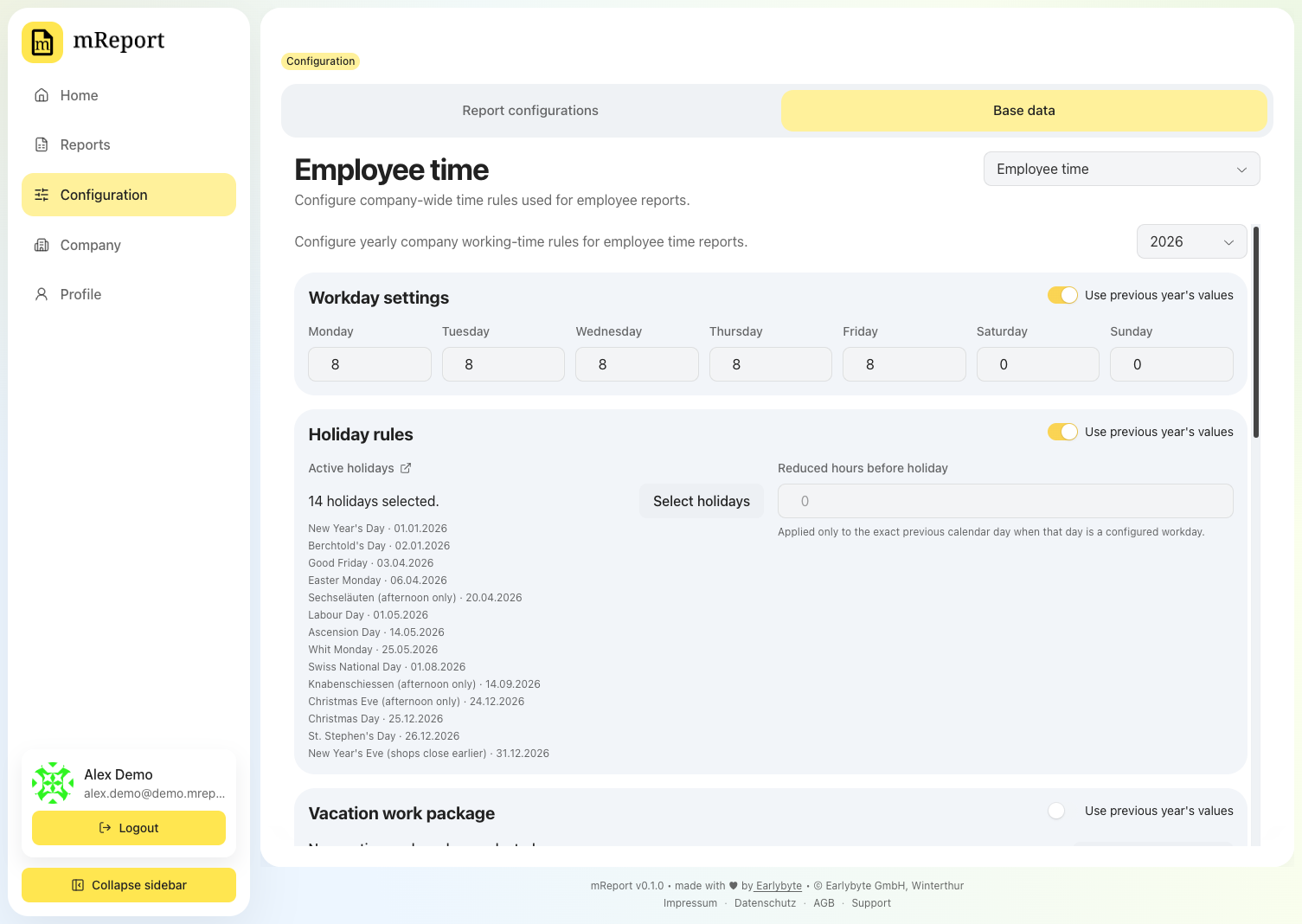
Les règles valent par année
Chaque année a son propre jeu de règles, car le temps de travail change — un nouvel accord à temps partiel, un autre droit aux vacances.
Hériter de l'année précédente
Reprendre les valeurs de l'année précédente relie une section à l'année d'avant, de sorte qu'une modification s'y propage. La désactiver copie les valeurs héritées comme point de départ modifiable — elle ne les remet pas à blanc.
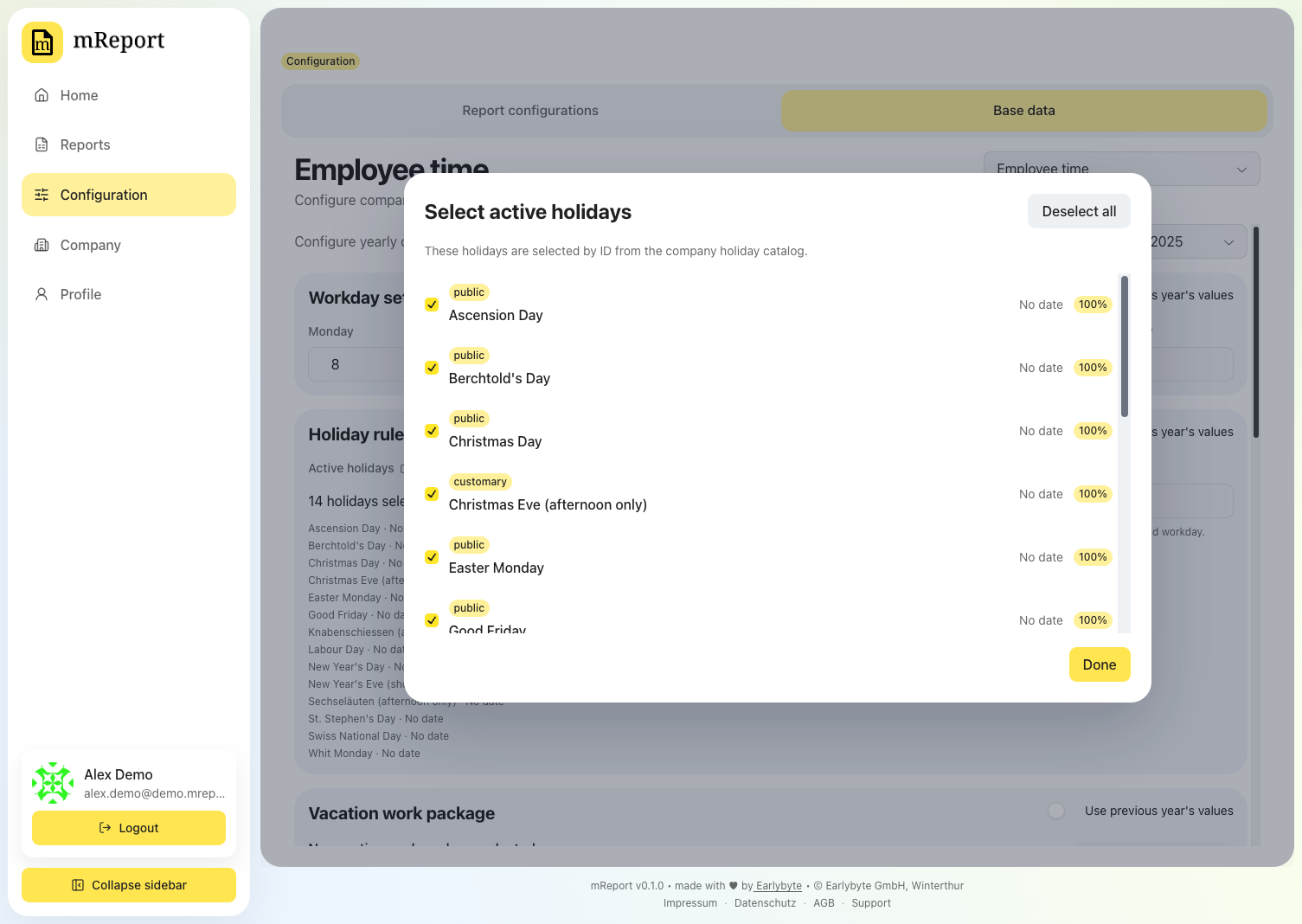
Jours fériés actifs
Quelles entrées des jours fériés s'appliquent à cet espace de travail.
Vacances
Les vacances sont saisies comme du temps sur un lot de travail bexio dédié, afin que tout reste dans un seul système. Choisissez quel lot compte comme vacances :
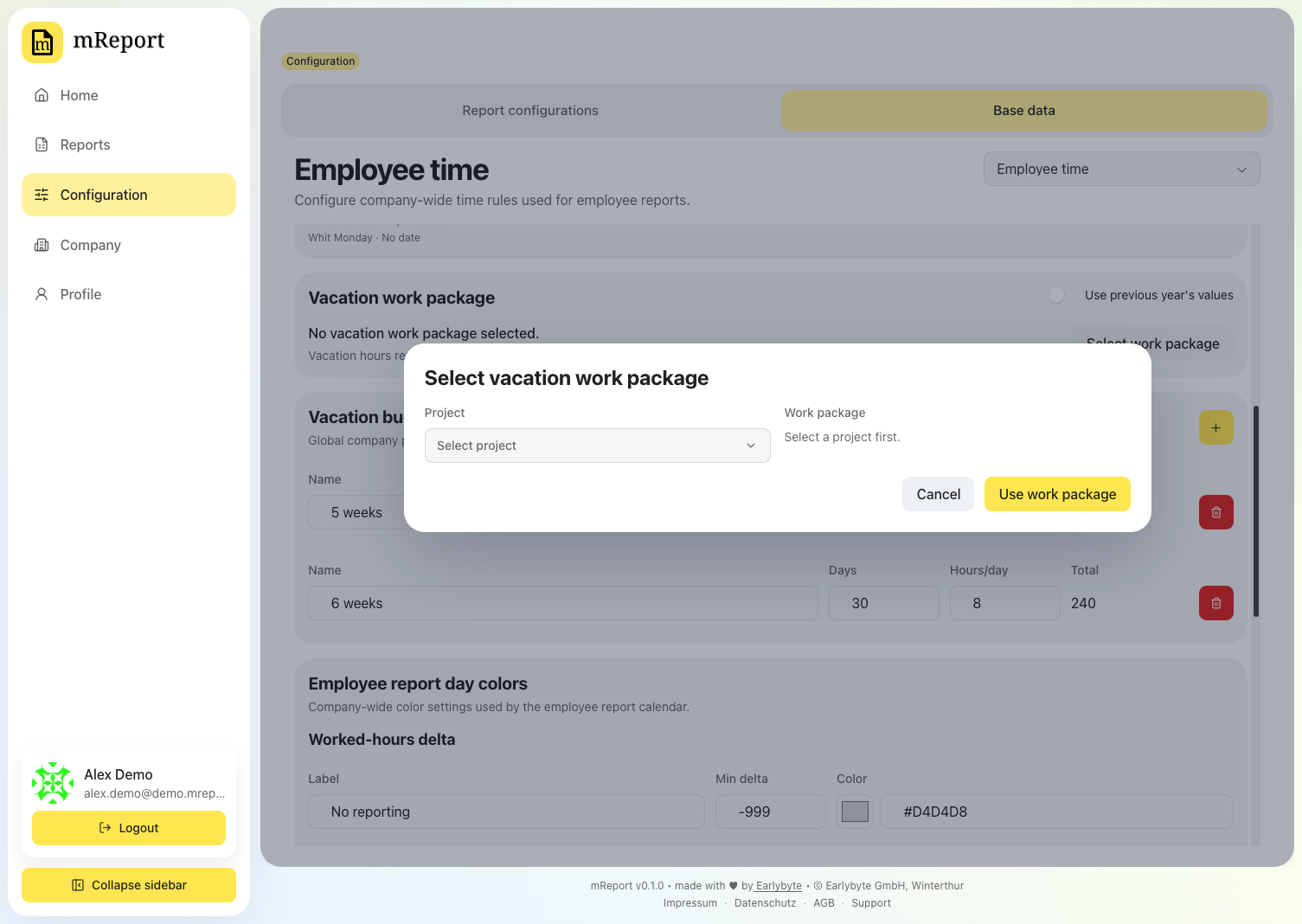
Bonne pratique : dirigez toute l'équipe vers un seul lot
Créez un projet avec un lot de travail de vacances par année — par exemple un projet Absences avec un lot Vacances 2026 — et laissez chacun y imputer ses vacances. Choisi ici, il s'applique à tous les collaborateurs, et c'est le seul endroit où il doit être réglé.
Une personne peut tout de même le remplacer dans son propre jeu de données de temps, sous configuration du rapport collaborateur. Cela ne vaut la peine que si quelqu'un impute réellement ses vacances ailleurs : une telle exception se règle par personne et, comme ces règles valent par année, elle revient chaque année.
Le droit aux vacances reste personnel dans tous les cas. Le lot détermine où les jours sont imputés, le droit combien chacun en reçoit.
Couleurs des jours
Les couleurs que le calendrier collaborateur utilise pour chaque degré d'excédent ou de déficit d'heures.
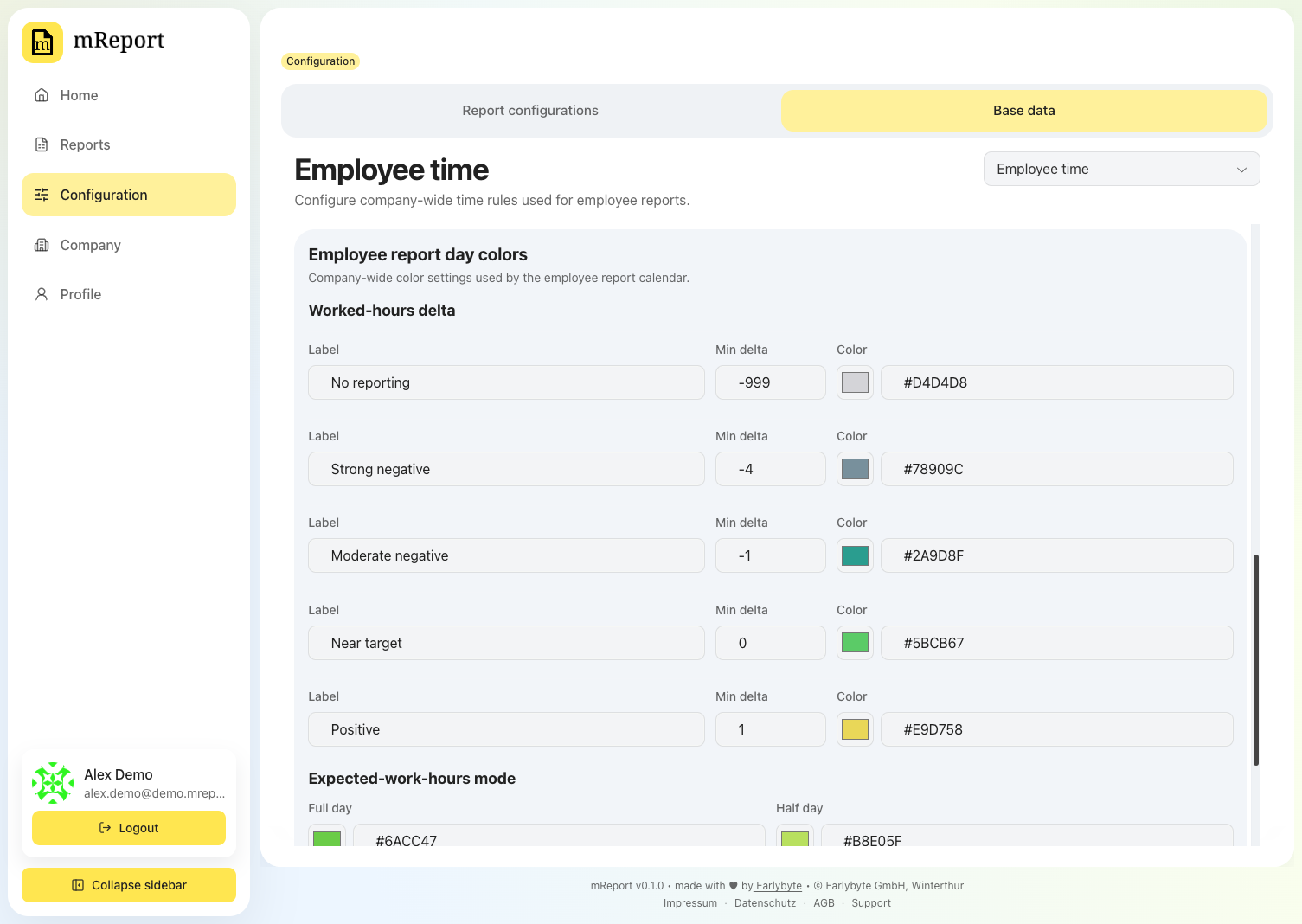
Écart d'heures travaillées
Six bandes fixes, de Sous toutes les bandes à Fortement positif. Leurs noms sont fixes parce que le nom est précisément ce que la couleur doit signifier — vous réglez où chaque bande commence, en heures, et sa couleur.
Une bande court depuis sa propre valeur jusqu'au début de la suivante. Le bandeau au-dessus des lignes montre le résultat : chaque couleur avec la plage qu'elle couvre.
Sous toutes les bandes n'a pas de valeur de départ, et son champ est désactivé. C'est ce vers quoi retombe tout jour plus éloigné de l'objectif que la bande suivante ; lui donner une borne laisserait ces jours sans aucune couleur.
Chaque valeur est maintenue dans la plage que ses voisines lui laissent — indiquée sous le champ, par exemple -3.75 à -0.25 h. Une bande qui commencerait en dessous de celle du dessus ne pourrait jamais être atteinte et sa couleur disparaîtrait discrètement du calendrier : une valeur hors plage est donc ramenée dedans plutôt qu'acceptée.
Mode heures de travail prévues
Le second mode colore chaque jour selon ce qui en était attendu — journée entière, demi-journée, jour non travaillé, jour férié — plutôt que selon les heures travaillées. Aucune saisie y signifie autre chose que dans les bandes d'écart : il marque un jour qu'aucun jeu de données de temps ne couvre, et signale donc une lacune de configuration plutôt qu'un jour sous-imputé.
Repartir de zéro
Réinitialiser aux valeurs par défaut remet les deux sections aux couleurs livrées. Cela ne change que les champs — rien n'est enregistré tant que vous n'avez pas appuyé sur Enregistrer.
Les valeurs par défaut actuelles sont listées dans couleurs des graphiques.