Rapport de prestation
Répond à où sont passées les heures de ce projet — par lot de travail, par prestation, et face au budget.
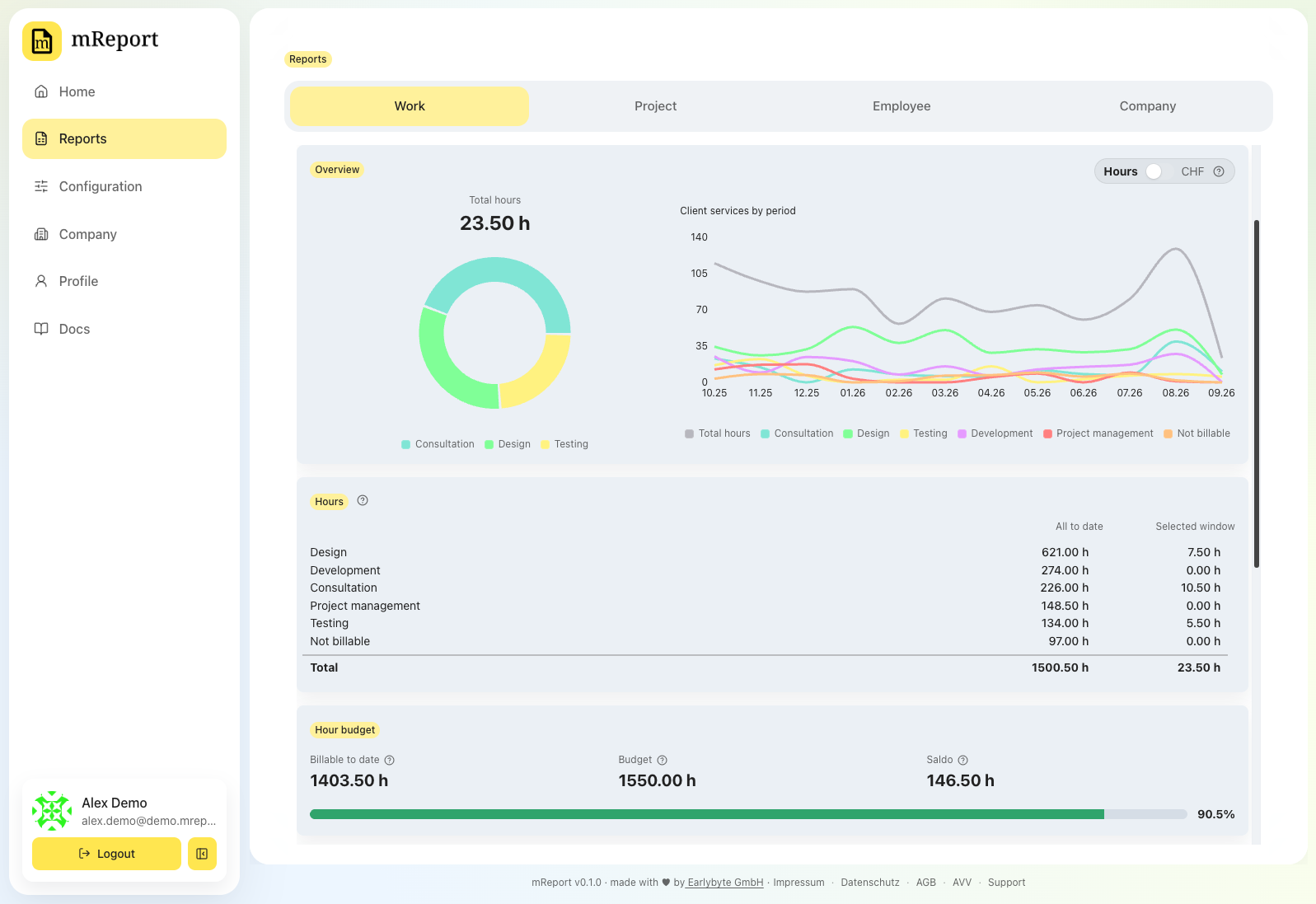
Heures et CHF
L'interrupteur bascule tout le rapport entre heures et CHF. La vue en CHF multiplie les heures par le taux horaire de la configuration de rapport.
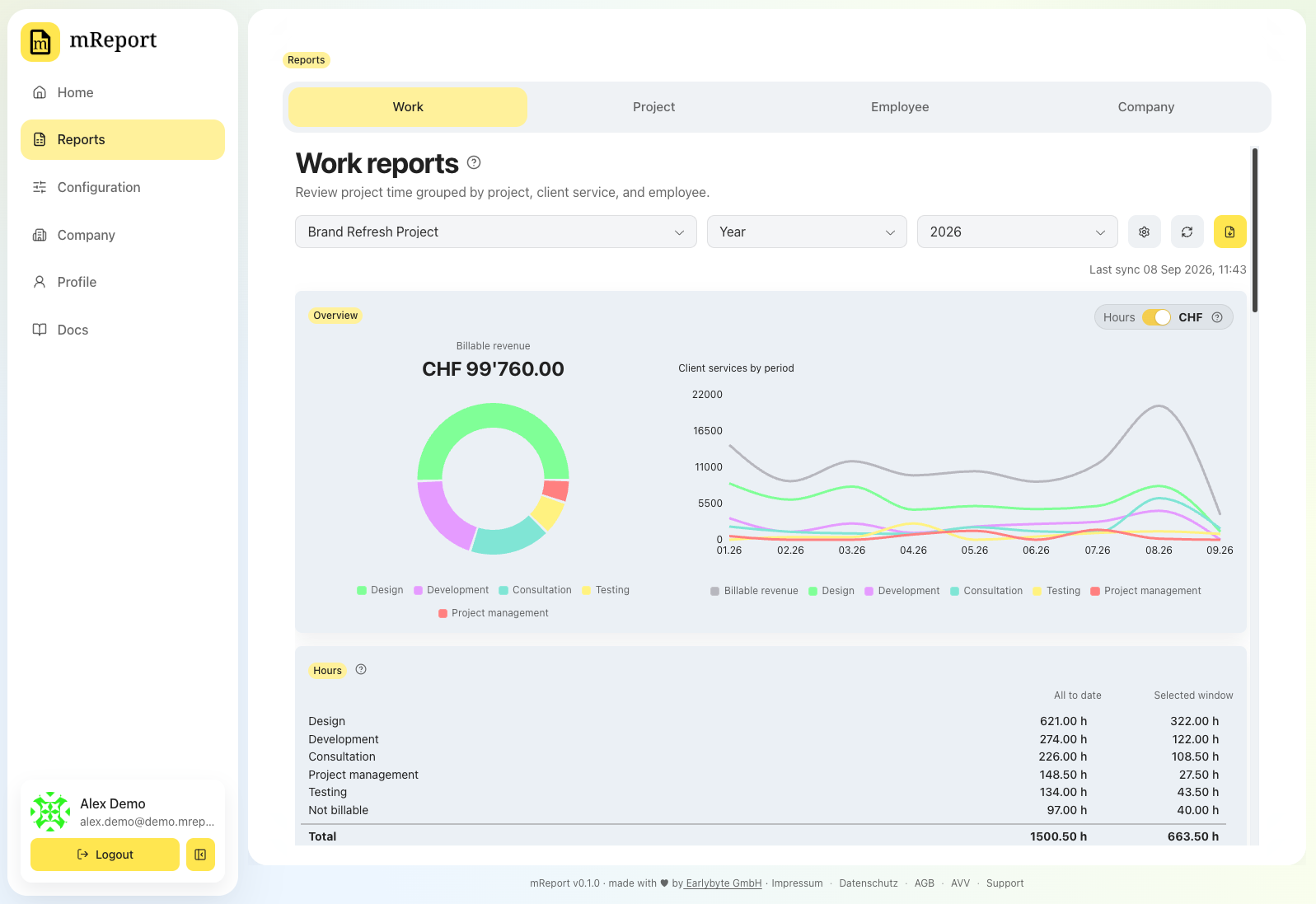
Heures
Un seul tableau, groupé de deux façons : chaque groupe de facturabilité — facturable, non facturable, interne — coiffe ses propres prestations, porte son propre sous-total, et un total général le referme. Les deux colonnes sont affichées partout : tout à ce jour pour l'ensemble du projet, et la fenêtre sélectionnée.
L'anneau au-dessus montre les mêmes heures deux fois : les prestations dans le corps, et les mêmes parts additionnées par facturabilité en bandeau autour. Les deux coïncident — l'arc facturable du bandeau couvre exactement les prestations dont il est la somme.
Ce que contient le tableau dépend de la configuration de rapport — voir heures par prestation et par facturabilité. Ce qui est activé apparaît à la fois ici et dans le PDF.
Budget d'heures
Les heures facturables face au budget convenu dans la configuration de rapport, à lire dans l'ordre où la barre en dessous se remplit : facturable à ce jour, le budget auquel il est comparé, et le Saldo restant. La barre trace un dépassement comme un segment rouge distinct plutôt que de saturer à 100 %, et le Saldo passe au rouge dès qu'il devient négatif.
Périodes
Mois, année, une plage personnalisée ou tout à ce jour. Lesquelles des quatre le sélecteur propose, et celle sur laquelle le tableau de bord s'ouvre, viennent de la configuration de rapport — voir fenêtres visibles. Changer de période relance le calcul en arrière-plan.
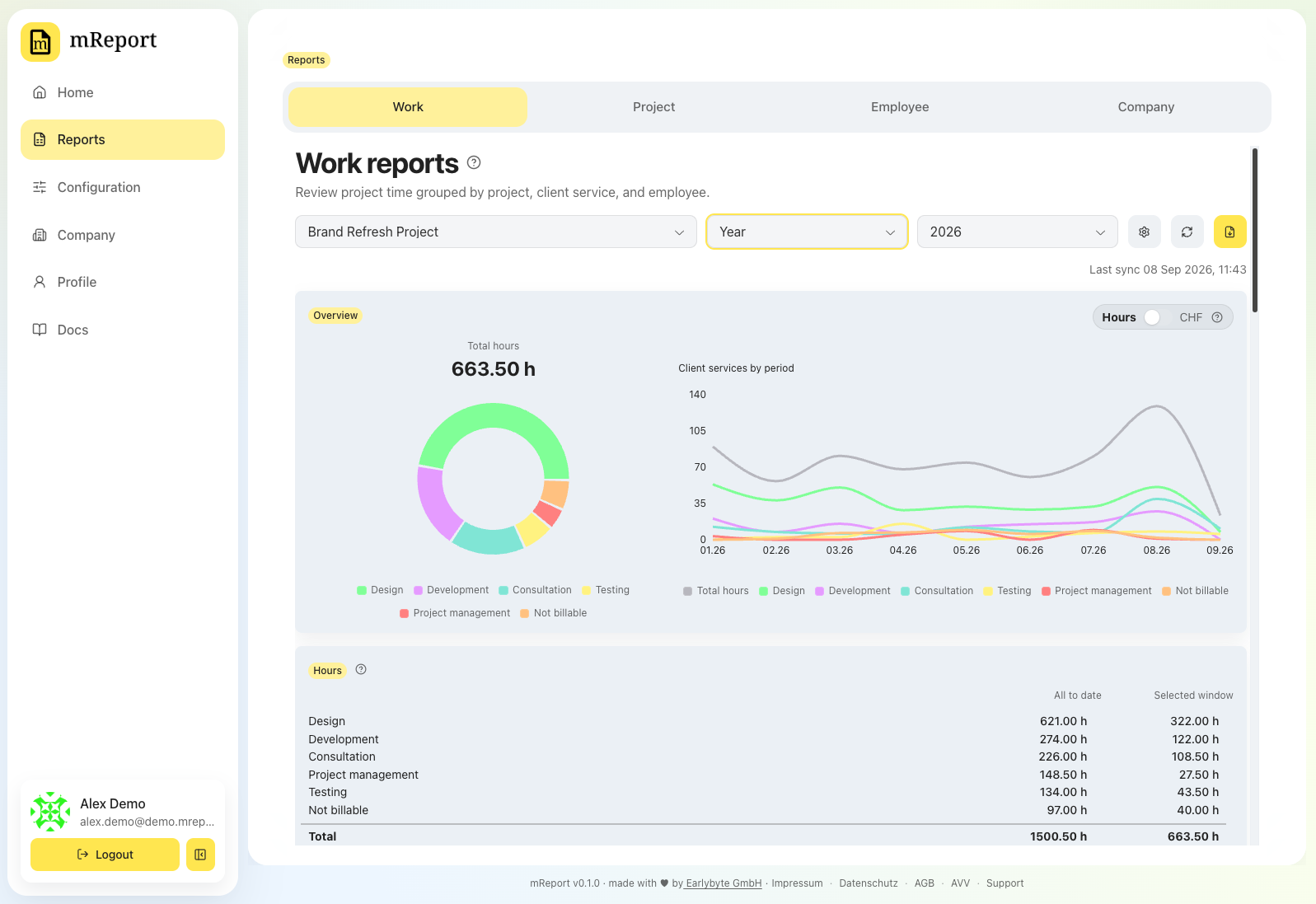
Les saisies de temps sous-jacentes
La section Saisies liste les saisies bexio individuelles derrière les totaux — utile lorsqu'un chiffre paraît faux et que vous voulez voir ce qui l'a produit. Chaque saisie affiche son temps comme le veut le réglage Temps par saisie de la configuration : les heures, l'heure de début et de fin, ou les deux.
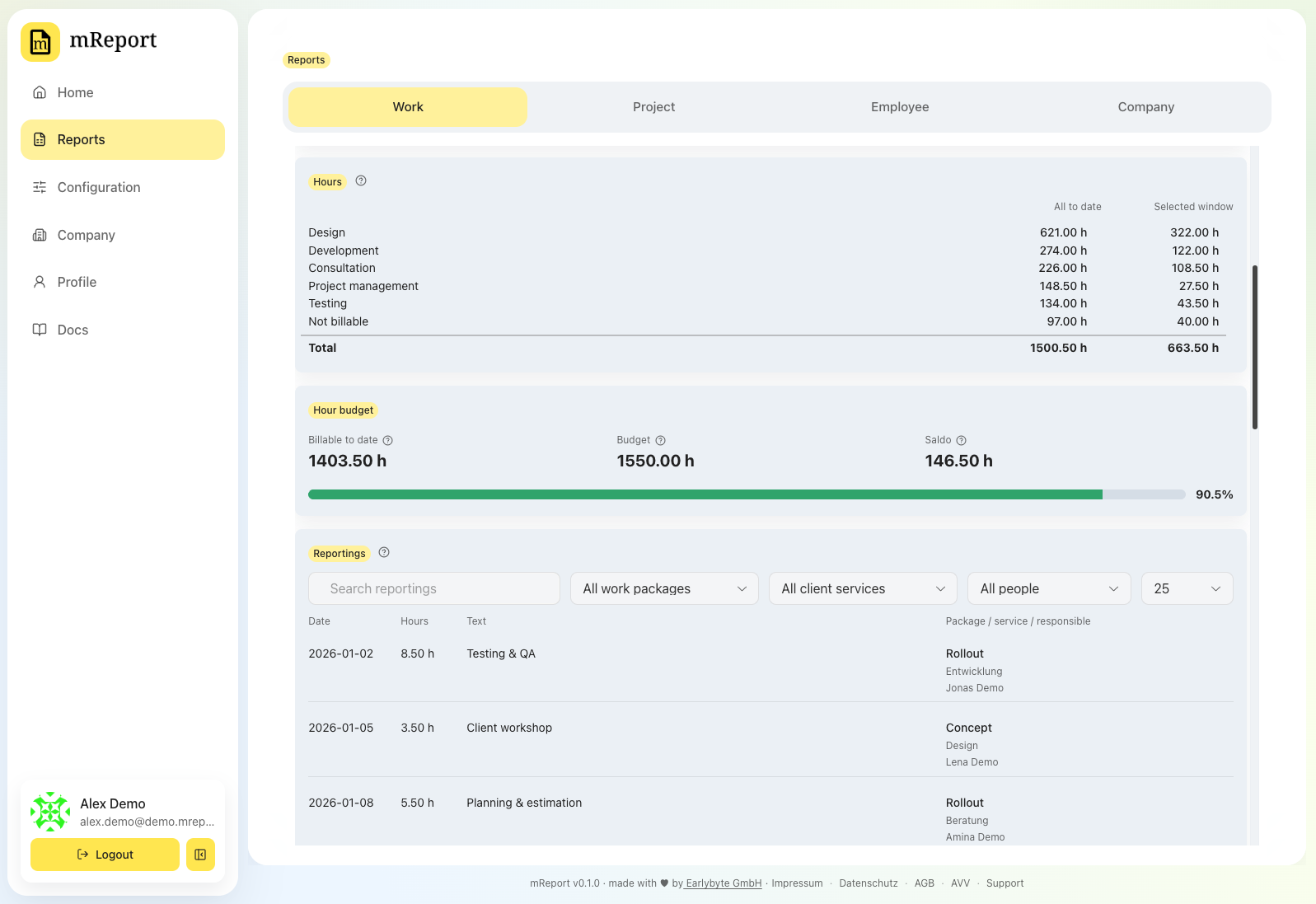
Exporter en PDF
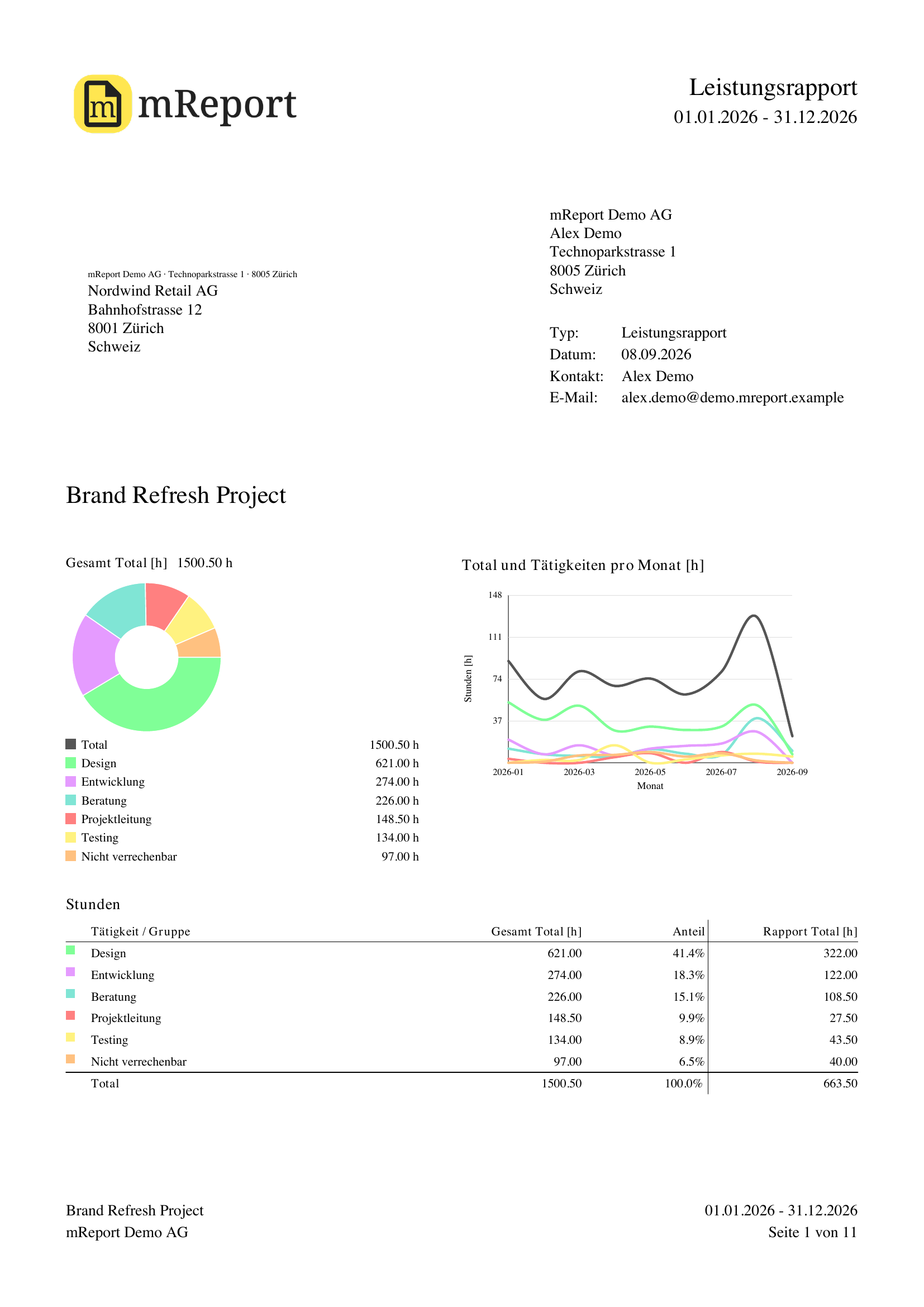
Le PDF imprime ce que le tableau de bord affiche, dans la langue propre au rapport, et suit les mêmes interrupteurs de Sections jusque dans les graphiques : votre bloc expéditeur et le client comme destinataire, puis deux anneaux — le projet à ce jour et la fenêtre sélectionnée, chacun avec les anneaux que le rapport affiche — et le même tableau d'heures en dessous, avec une pastille de couleur par prestation, une colonne Anteil et les deux colonnes d'heures. Chaque section est titrée, comme le sont les cartes du tableau de bord. Un en-tête de groupe y porte ses propres chiffres au lieu de les répéter dans un sous-total sous ses prestations, car une page imprimée n'a pas de survol et une ligne de moins par groupe fait une page de moins sur un long rapport.
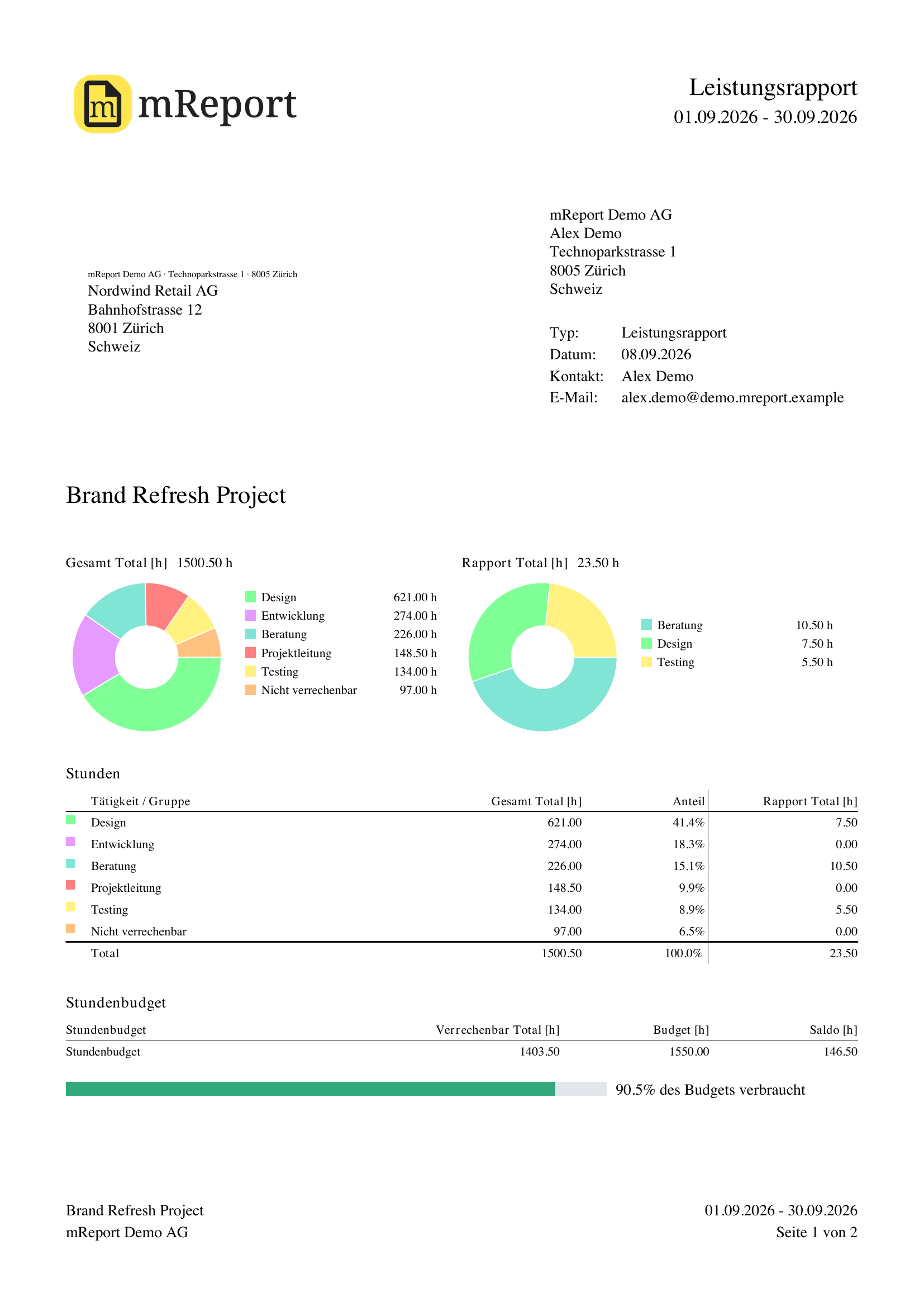 Stundenbudget clôt le corps du rapport : heures facturables à ce jour, budget convenu
et Saldo, avec la même barre à deux segments en dessous que sur le tableau de bord. La
liste des saisies commence ensuite sur une page à part, coiffée de la clause.
Stundenbudget clôt le corps du rapport : heures facturables à ce jour, budget convenu
et Saldo, avec la même barre à deux segments en dessous que sur le tableau de bord. La
liste des saisies commence ensuite sur une page à part, coiffée de la clause.
Un rapport annuel garde sa tendance mensuelle à côté d'un seul anneau, le second graphique ne laissant pas la place.
Rapports volumineux
Les rapports dépassant la limite de lignes sont préparés par une tâche de fond au lieu d'être rendus dans la requête. Vous obtenez le téléchargement dès qu'il est prêt.
Regarder avant de dépenser un export
L'œil à côté du bouton d'export ouvre le même rapport en aperçu : le document réel dans la mise en page réelle, avec un cadre à l'emplacement de votre logo. Il s'ouvre dans une fenêtre au lieu d'être téléchargé et ne compte pas dans le quota mensuel de PDF de votre plan — vérifier que la période, les filtres et les sections sont justes ne coûte donc rien. L'export, lui, porte votre logo.
Changer ce que vous voyez
| Vous voulez | Allez à |
|---|---|
| Changer les couleurs des graphiques | Couleurs des graphiques |
| Changer l'emplacement de couleur ou l'indicateur facturable d'une prestation | Prestations |
| Changer la période, les filtres, le taux ou le budget | Configuration du rapport de prestation |
| Changer le contact imprimé sur le PDF | Contacts |
| Ajouter une clause à l'export | Clauses |